
操作失误删除了文件怎么办?win 7系统创建还原点
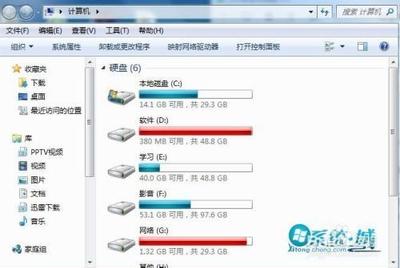
Windows 7系统误删文件恢复指南
使用系统还原功能恢复文件
Windows 7系统提供了强大的系统还原功能,可以帮助用户在误删文件后恢复数据。以下是详细步骤:
创建还原点
-
打开系统属性
双击桌面上的“计算机”图标,选择“系统属性”。 -
进入系统保护设置
在系统属性窗口中,点击“系统保护”选项。 -
配置系统保护
根据需要选择“还原系统设置和以前版本文件”或“仅还原以前版本文件”,并设置适当的磁盘空间使用量以供备份文件使用。 -
创建还原点
点击“创建”按钮,输入还原点描述,然后点击“创建”以创建一个新的还原点。
恢复误删文件
-
打开系统还原
在系统属性窗口中,点击“系统还原”按钮。 -
选择还原点
选择一个已经创建的还原点,点击下方的“扫描受影响的程序”进入下一步操作。 -
查看扫描结果
计算机将列出“删除的程序和驱动程序”以及“可以还原的程序和驱动程序”。请注意,还原的程序不一定完全能用,可能需要二次安装。
使用回收站恢复文件
Windows 7系统默认会将删除的文件移至回收站,您可以尝试从回收站中恢复文件:
恢复文件步骤
-
打开回收站
双击桌面上的“回收站”图标。 -
选择文件
浏览您要恢复的文件位置,选中需要恢复的文件或文件夹。 -
还原文件
右键单击选中的文件或文件夹,选择“还原”选项,文件将被还原到原来的位置。
使用专业数据恢复软件
如果以上方法无法找回被删除的文件,您可以考虑使用专业的数据恢复软件:
推荐软件
-
Recuva
一款简单易用的数据恢复工具,支持多种文件系统。 -
EaseUS Data Recovery Wizard
功能强大的数据恢复软件,能够扫描硬盘并恢复已删除的文件。
使用步骤
-
下载并安装软件
下载并安装推荐的恢复软件。 -
选择恢复模式
打开安装的恢复软件,选择需要恢复的文件类型或指定文件所在位置。 -
开始扫描
软件会开始扫描您的硬盘,寻找被删除的文件。 -
恢复文件
扫描完成后,选中需要恢复的文件,点击“开始恢复”即可。
预防误删的建议
为了避免误删重要文件,建议采取以下预防措施:
-
定期备份重要文件
定期将重要文件备份到外部存储设备或网络驱动器。 -
注意操作习惯
在删除文件之前,仔细检查是否真的想要删除该文件,并确认文件路径正确。
通过以上方法,您应该能够在Windows 7系统中成功恢复误删的文件。如果问题仍然存在,建议寻求专业技术人员的帮助。