
SugarHosts Windows VPS主机安装系统图文
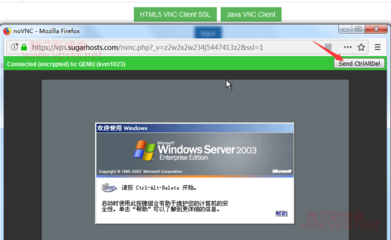
SugarHosts Windows VPS主机安装系统图文教程
SugarHosts是一家成立于2009年的国外主机商,提供虚拟主机、VPS主机以及独立服务器等IDC产品服务。如果您刚刚购买了SugarHosts的Windows VPS主机,并希望了解如何安装系统,以下是一些详细的图文教程,帮助您顺利完成系统安装。
购买后的初始步骤
在您购买完VPS之后,您会收到一封开通邮件,其中包含了控制面板的登录信息。登录后,您需要将语言设置成简体中文,以便更好地理解和操作。
登录控制面板
在您的主机面板中,找到当前WINVPS主机的控制面板设置。请注意,购买Windows VPS后,系统并未预先安装,您需要自行进行安装。
重装系统
在控制面板中,找到并点击“重装系统”按钮。随后,您将看到Windows操作系统安装指南。
选择操作系统镜像
在重装系统的界面上,您可以选择可选的镜像。SugarHosts提供的镜像可能不是最新的,但足以满足基本需求。
设置ROOT密码
重新安装系统后,系统不会提供默认密码,您需要设置一个新的ROOT密码。设置完成后,重启服务器以使更改生效。
登录新系统
使用新的ROOT账户登录到新的VPS。登录后,您可以开始安装所需的软件和服务。
安装应用程序
SugarHosts的VPS主机支持通过控制面板一键安装应用程序。例如,您可以安装Joomla程序,只需几个简单的步骤即可完成。
安装Discuz!
如果您打算在SugarHosts的虚拟主机上安装Discuz!论坛软件,可以参考相关的教程,这些教程将指导您完成从解压缩安装包到上传文件的全过程。
安装宝塔面板
对于希望简化服务器管理的用户,SugarHosts云服务器支持安装宝塔面板。宝塔面板提供了一键LAMP/LNMP/集群/监控等功能,极大地方便了服务器的运维。
通过上述步骤,您可以顺利地在SugarHosts的Windows VPS主机上安装和配置系统。如果您在安装过程中遇到任何问题,可以参考官方提供的详细教程或联系客服获取帮助。