
ip冲突怎么办,ip和其他系统有冲突的解决办法
一、Windows系统下的解决办法
- 使用命令符操作(适用于Windows 7及以上版本)
- 首先可以通过 ipconfig/release 释放IP地址,点击左下角“开始”→“运行”,键入:ipconfig/release,点击“确定”,此时网络会断开,因为IP地址已释放出来了。然后再用 ipconfig/renew 重新获取IP地址,再次点击“开始”→“运行”,键入:ipconfig/renew,点击“确定”,这样就可能重新分配到可用的IP地址连接网络,解决IP地址冲突问题。
- 修改固定IP地址(以Windows XP为例)
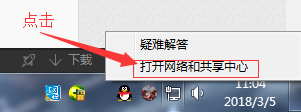
- 右击桌面或者开始菜单“网络”选择“属性”,点击“更改适配器设置”,右击“本地连接”选择“属性”,选择“Inter协议版本4(TCP/IPv4)”,并点击“属性”,重新设置IP地址。如果修改保存后,仍然提示存在IP地址冲突,那么再次调整IP地址取值直到不再提示冲突。
- 通过运行命令(Windows 98和Windows 2000示例)
- 在Windows 98中,点击左下角“开始”→“运行”,键入:winipcfg,点击“确定”,在弹出的窗口中,点击“全部释放”,然后点击“全部更新”,即可解决问题。若系统提示无法更新,则需要重新启动计算机。在Windows 2000中,点击左下角“开始”→“运行”,键入:ipconfig/release,点击“确定”,在此点击“开始”→“运行”,键入:ipconfig/renew,点击“确定”,解决IP地址冲突。
二、局域网内的解决办法
- 查找冲突设备并修改IP(原始方法)
- 在局域网内,挨着每台计算机查看,找到与其冲突的计算机后修改IP地址。不过这种方法比较耗时间,也不适合在大型局域网中使用,只适合在很小的网络环境中采用。
- MAC地址绑定(适用于局域网内稳定网络环境的构建)
- 检查本地计算机的MAC地址:通过在本地计算机系统中运行Winipcfg/all(或者先输入cmd进入命令配置符,然后输入命令ipconfig/all),查看本机ip及mac地址情况。
- 绑定MAC地址:输入字符串命令arp -s 10.168.1.134 -F3 -9A -2B -9E -13(示例)进行绑定(其中10.168.1.134为需要绑定的IP地址,-F3 -9A -2B -9E -13为MAC地址)。
- 查询绑定是否成功:紧接着输入命令arp -a查询绑定是否成功。这样做的目的是,当其他工作站日后上网时如果抢用被绑定的IP地址时,就会出现无法上网的故障现象,保证整个局域网的运行稳定性。
三、其他通用解决办法
- 检查网络连接与IP地址
- 确认所有设备都连接到了正确的网络,并且网络设备(如路由器或交换机)工作正常,因为有时候网络设备可能会出现问题导致IP地址冲突。
- 使用命令提示符(Windows系统输入“ipconfig”,Linux或Mac系统输入“ifconfig”)来查看每个设备的IP地址,比较所有设备的IP地址,找出相同的IP地址。
- 修改具有重复IP地址设备的IP地址
- 找到重复IP地址的设备:通过运行“arp -a”命令(Windows系统)或“arp -n”命令(Linux或Mac系统),查找并确定具有重复IP地址的设备的MAC地址。
- 登录到具有重复IP地址的设备:使用设备的IP地址在浏览器中输入“http:// ”,登录到设备的管理界面。
- 修改IP地址:在设备的管理界面中,找到网络设置或IP地址设置选项,并将其IP地址更改为一个独特的地址,确保不再与其他设备冲突。
- 保存设置并重新启动设备:保存所做的更改,并重新启动设备以应用新的IP地址。
- 更新网络设备
- 如果网络中存在路由器或交换机等网络设备,确保在更改设备的IP地址后更新网络设备的配置以反映更改。这可以通过登录到这些设备的管理界面并更新相关设置来完成。
- 网络测试
- 确保网络连接正常,并在所有设备上测试连接。可以通过尝试访问网络资源或互相ping设备的IP地址来进行测试,如果一切正常,则说明IP地址冲突问题已成功解决。
本篇文章所含信息均从网络公开资源搜集整理,旨在为读者提供参考。尽管我们在编辑过程中力求信息的准确性和完整性,但无法对所有内容的时效性、真实性及全面性做出绝对保证。读者在阅读和使用这些信息时,应自行评估其适用性,并承担可能由此产生的风险。本网站/作者不对因信息使用不当或误解而造成的任何损失或损害承担责任。