
启动Windows系统后桌面消失该怎么找回6步搞定
找回消失的Windows系统桌面
- 确认操作系统版本
- 在解决桌面消失问题之前,首先需要确认您所使用的Windows操作系统版本,如Windows10、Windows8.1或Windows7等。这有助于确定后续操作的适用性,因为不同版本可能会有一些特定的解决方法或工具可用。
- 检查显示设置
- 在Windows桌面消失的情况下,有可能是由于显示设置发生了变化。请右键单击桌面空白处,选择显示设置,确认显示器配置是否正常。例如,检查“应用和文本”下的“缩放与布局”是否设置为100%;如果电脑连接了多个显示器,检查每个显示器的设置,确保它们都正确配置。
- 使用Windows快捷键
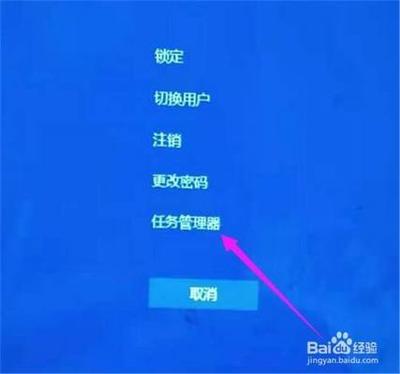
- 您可以尝试按下Win+D快捷键,该组合键可以快速切换至桌面视图,以确保桌面没有隐藏起来。也可以尝试按下Ctrl+Shift+Esc组合键来打开任务管理器。
- 恢复桌面图标与壁纸
- 恢复桌面图标:如果仅仅是桌面图标消失了,您可以右键单击桌面空白处,选择查看并确保显示桌面图标选项是勾选状态。
- 恢复桌面壁纸:如果桌面背景消失了,您可以右键单击桌面空白处,选择个性化,在背景选项中选择您喜欢的壁纸图片。
- 恢复任务栏与检查系统文件完整性
- 恢复任务栏:如果任务栏也消失了,您可以右键单击任务栏空白处,选择任务栏设置,在打开的窗口中,确认自动隐藏任务栏选项是否关闭。
- 检查系统文件完整性:有时,Windows系统文件的损坏可能导致桌面消失的问题。您可以通过运行系统文件检查工具(sfc/scannow命令)来修复这些文件。
- 处理资源管理器、第三方软件、病毒及还原点等情况
- 杀死并重启Windows资源管理器:Windows资源管理器是控制桌面和任务栏等组件的关键进程,您可以在任务管理器中结束该进程,并重新启动它来恢复桌面。具体操作是在任务管理器的“进程”选项卡中,找到“explorer.exe”进程,右键点击并选择“结束任务”,然后点击“文件”菜单,选择“运行新任务”,输入“explorer.exe”,并点击“确定”。
- 禁用第三方壁纸和桌面管理软件:如果您安装了第三方壁纸和桌面管理软件,请尝试禁用它们,有时它们可能与系统自身的桌面功能发生冲突。
- 检查病毒和恶意软件:一些病毒和恶意软件可能会干扰您的桌面,并导致其消失。请使用可信赖的安全软件进行全面扫描,确保系统安全。
- 恢复系统到先前的还原点:如果以上方法都无效,您可以尝试将系统还原到之前正常工作的状态,选择一个合适的还原点并进行恢复。
本篇文章所含信息均从网络公开资源搜集整理,旨在为读者提供参考。尽管我们在编辑过程中力求信息的准确性和完整性,但无法对所有内容的时效性、真实性及全面性做出绝对保证。读者在阅读和使用这些信息时,应自行评估其适用性,并承担可能由此产生的风险。本网站/作者不对因信息使用不当或误解而造成的任何损失或损害承担责任。