
金山卫士3.0正式版重装系统功能介绍
一、金山卫士3.0正式版重装系统功能概述
- 便捷性方面
- 提供了一站式装机服务,普通用户无需系统盘、驱动盘就能进行系统重装,整个过程轻松五步即可完成,操作较为傻瓜化,电脑新手也能轻松上手。
- 具有简洁易用的界面,在界面右上角有重装系统按钮,方便用户启动重装功能。
- 功能完整性方面
- 涵盖了数据备份与还原功能,在重装系统前可选择备份数据,如办公邮件数据、音乐、文档、驱动程序等,重装后能确保个人信息和文件等还原如初。
- 重装过程中,当系统重装好后,硬件驱动也会一并安装好,可直接使用电脑。
- 不仅能进行系统文件的还原,还会调用sysprep进行系统封装,类似于利用sfc.exe命令修复所有系统保护文件来令系统变得跟原版系统一样干净,并且软件和个人资料会得到保留,理论上可修复绝大部分系统问题。
二、金山卫士3.0正式版重装系统具体步骤
- 启动重装
- 运行金山卫士3.0正式版,点击界面右上角的“重装系统”按钮,可能会要求安装“装机精灵”,按照提示运行装机精灵界面,一步一步点击下去即可。
- 数据备份
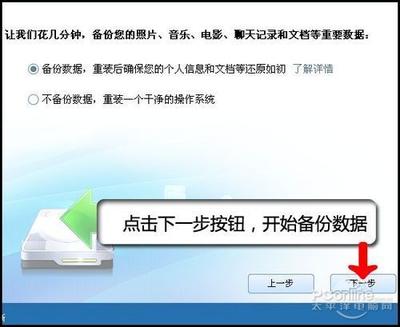
- 重装向导会提示是否备份数据,如果计算机配备了防病毒软件,向导会提示关闭杀毒软件然后进行系统重装操作。选择备份数据后,可选择需要备份的数据类型,如办公室邮件数据、音乐、文档、驱动程序等,然后点击“开始备份”按钮,金山卫士将自动为用户备份数据。
- 系统安装
- 在数据备份完成后,进入系统重装步骤。此时需要按照提示,如插上电源、不要断开网络、关闭正在使用的软件文件等操作,然后点击“下一步”按钮。金山卫士安装向导会进行收集信息、更新文件、准备安装这三个过程,期间可能会提示需要重启电脑以继续安装系统,可以点击“立即重新启动”按钮或者等待30秒让金山安装向导自动重新启动,之后大约10分钟(会重启两次),金山卫士将自动完成系统重装过程。
- 还原数据
- 当第二次重新启动时,金山卫士安装向导会自动运行并进入恢复数据接口。点击“下一步”按钮,安装向导将检测备份的数据,并让用户选择需要恢复的备份包,选择后再次点击“下一步”按钮,即可开始恢复数据。
- 重置完成
- 数据恢复完成后,重新启动电脑就完成了整个重装系统的过程。并且在整个过程中,无需使用安装盘或任何复杂的命令。另外,如果在金山卫士还原系统使用后,系统出现问题的情况下,还可以有“后悔药”可吃,在计算机启动时,点击键盘上的特定按键(如文中提到的“玩”和“钥匙”,此处可能存在表述不准确,具体以实际软件为准),计算机可恢复到金山卫士安装精灵重装系统之前的状态。
本篇文章所含信息均从网络公开资源搜集整理,旨在为读者提供参考。尽管我们在编辑过程中力求信息的准确性和完整性,但无法对所有内容的时效性、真实性及全面性做出绝对保证。读者在阅读和使用这些信息时,应自行评估其适用性,并承担可能由此产生的风险。本网站/作者不对因信息使用不当或误解而造成的任何损失或损害承担责任。