
操作系统的桌面/图标和任务栏
操作系统的桌面/图标和任务栏
桌面与图标的初步概念
在运行Windows时,其操作都是在桌面进行的。所谓桌面,是指整个屏幕空间,即在运行Windows时用户所看到的屏幕。该桌面是由多个任务共享。为了避免混淆,每个任务都通过各自的窗口显示其操作和运行情况,,Windows允许在桌面上同时出现多个窗口。所谓窗口是指屏幕上的一块矩形区域。应用程序(包括文杓)可通过窗口向用户展示出系统所能提供的各种服务及其需要用户输人的信息;用户可通过窗口中的图标去杳看和操纵应用程序或文档。在面向字符的窗口中,并不提供图标。所谓图标,是代表一个对象的小图像,如代表一个文件夹或程序的图标。通过双击图标,可以打开相应的应用程序。
桌面上常见的图标
根据操作系统类型和版本的不同,在桌面左边也会出现一些不同的图标。例如在Windows文版的桌面上比较常见的图标有以下几个:
- 我的电脑:双击此图标后,桌面上将出现“我的电脑”窗口,并在窗口中会显现出用户计算机的所有资源,可通过该窗口来查看本地计算机的资源及对这些资源进行管理。
- 回收站:用于暂存用户所删除的文件及文件夹,以便在需要时再将其恢复。事实上,当用户删除硬盘上的一个文件(文件夹)时,该文件(文件夹)中的内容并未真正被清除,而是被移到“回收站”中。当用户双击“回收站”图标后,便可打开“回收站”的窗口,并看到在回收站中所保存的已被删除的文件或文件夹。用户可通过适当的操作来将曾被误删除的文件(文件夹)恢复到原先的文件夹中。
- 我的文档:为方便用户存放属于自己的文杓,特设置了“我的文档”图标,供用户存放自己建立的文件夹和文件。
- Internet Explorer:它是Microsoft公司所开发的万维网浏览器,是上网应用中最重耍的软件之一。
- Outlook Express:这是由Microsoft公司所推出的电子邮件应用软件。连接成功后,便可发送电子邮件和接收电子邮件了。
- 网上邻居:如果用户的电脑已连接到局域网上,那么用户便可通过该图标方便地使用局域网中共享其他计算机上的资源。双击“网上邻居”图标后,屏幕上将出现“网上邻居”窗口,这时可以看到,所有连接到局域网上的每一台计算机和设备在该窗口中都有相应的图标。
任务栏
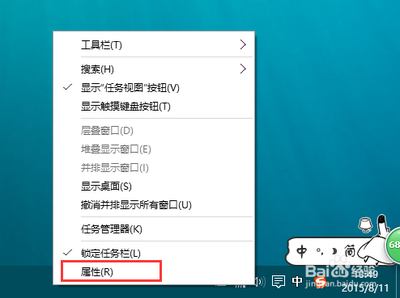
任务栏是Microsoft Windows中的一种图形界面用户环境的基本元素,用户可以通过任务栏来管理他/她的全部计算机活动,也可以从中对应用程序进行管理。任务栏出现在屏幕的底部,建议管理在屏幕右边,通常显示时钟、输入法状态栏、开始按钮和程序的快捷菜单链接。任务栏和开始按钮经常被用作启动和关闭程序,打开文档和文件夹,并漂亮显示活动窗口和运行程序的任务状态信息,也可以通过右击任务栏图标可以舍弃程序或释放它们内存空间。任务栏在Windows操作系统中一直都是很重要的一个组成部分,它可以实现桌面上任务的有效管理,并且它也能够在操作系统中提供一种直观的展示系统信息的方式。
任务栏的主要功能
任务栏的主要功能包括:
- 快速启动应用程序:任务栏最显著的功能之一就是可以快速启动常用的应用程序。我们可以通过将应用程序图标固定到任务栏上实现快速启动。只需右键点击应用程序图标,然后选择“固定到任务栏”即可,这样下次只需点击任务栏上的图标即可快速启动应用程序。
- 切换窗口:任务栏还可以帮助我们快速切换正在运行的窗口。只需点击任务栏上的应用程序图标,即可将对应的窗口调至前台。如果一个应用程序有多个窗口,可以通过右键点击图标,然后选择所需窗口实现切换。
- 通知区域管理:任务栏的右侧是通知区域,用于显示各种系统和应用程序的通知信息。我们可以通过自定义通知区域的图标显示方式,例如隐藏一些不常用的图标,或者选择将某些图标始终显示在任务栏上。
- 快捷操作:任务栏还提供了一些快捷操作功能,如音量控制、网络连接、电源管理等。只需单击相应图标即可方便地进行相应操作,避免了进入控制面板或设置界面的繁琐步骤。
,操作系统的桌面、图标和任务栏是构成用户界面的重要组成部分,它们共同提供了用户与操作系统交互的基础。桌面是用户进行各种操作的空间,图标则是快速访问应用程序和文件的入口,而任务栏则集成了快速启动、窗口切换、通知管理和快捷操作等多种功能,极大地提高了用户的操作效率。