
清除windows系统垃圾,保持系统正常运行
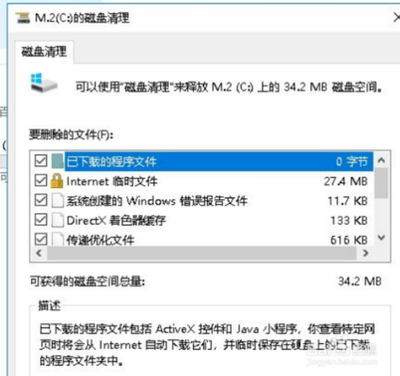
清除Windows系统垃圾,保持系统正常运行
在使用Windows操作系统的过程中,随着时间的推移,系统会积累大量的垃圾文件,占用硬盘空间并降低系统性能。,定期清理这些垃圾文件是保持系统健康运行的重要步骤。以下是几种有效的清理方法:
方法一:手动清理临时文件和回收站
-
清理临时文件:临时文件通常存储在C盘的Temp文件夹中。我们可以通过打开文件资源管理器,输入“%temp%”(不含引号)到地址栏,并按回车键来访问这个临时文件夹。然后,按Ctrl+A选中所有文件和文件夹,右键单击并选择删除,确认删除即可清理临时文件。
-
清理回收站:垃圾桶是系统中存放已删除文件的地方,这些文件仍然占据硬盘空间。我们可以通过双击桌面上的垃圾桶图标或者进入系统资源管理器中的“回收站”来打开垃圾桶。然后,按Ctrl+A选中所有文件,右键单击并选择清空回收站,确认清空即可释放硬盘空间。
方法二:清理注册表
注册表是Windows中存储配置信息的数据库,它会随着程序的安装和卸载而不断增加,导致系统运行缓慢。我们可以通过点击开始菜单,输入“regedit”来打开注册表编辑器。然后,依次展开“HKEY_CURRENT_USER\Software”和“HKEY_LOCAL_MACHINE\Software”两个目录,找到并删除不再使用的程序的相关键值。请注意,在操作注册表前,请确保备份重要数据以防万一。
方法三:使用第三方垃圾清理工具
我们还可以借助第三方的垃圾清理工具来进一步优化系统性能。这些工具能够自动扫描和清理系统中的垃圾文件,并进行硬盘整理和注册表优化等操作。一些常见的垃圾清理工具包括CCleaner、WiseDiskCleaner等,用户可以根据自己的需要选择合适的软件进行使用。
方法四:使用批处理命令清理垃圾文件
新建一个记事本并输入以下内容:
@echo off
echo 正在清除系统垃圾文件,请稍等....
del /f /s /q %systemdrive%\*.tmp
del /f /s /q %systemdrive%\*._mp
del /f /s /q %systemdrive%\*.log
del /f /s /q %systemdrive%\*.gid
del /f /s /q %systemdrive%\*.old
del /f /s /q %systemdrive%\recycled\*.*
del /f /s /q %windir%\*.bak
del /f /s /q %windir%\prefetch\*.*
del /f /q %userprofile%\cookies\*.*
echo 清除系统垃圾完成!
将它保存为后缀名为.bat的批处理文件,更名为“清除系统垃圾.bat”,以后只要双击运行该批处理文件,当屏幕提示“清除系统垃圾完成!还您一个‘苗条’的系统!!”时,就已经把系统中的大部分垃圾“请走了”。
以上方法可以帮助您有效地清理Windows系统垃圾,保持系统正常运行。建议定期执行这些清理操作,以维持系统的最佳性能。