
简略删除操作系统过剩的本地连接2
简略删除操作系统过剩的本地连接2
问题背景
随着操作系统的使用时间的增长,可能会因为各种原因(例如重新安装网卡驱动程序)导致系统中自动创建多余的本地连接,如本地连接2、本地连接3等。这些多余的连接虽然不影响正常访问网络,但会显得系统不够整洁,且有时可能会导致网络连接问题。
解决方案
使用注册表编辑器删除多余的本地连接
-
打开注册表编辑器
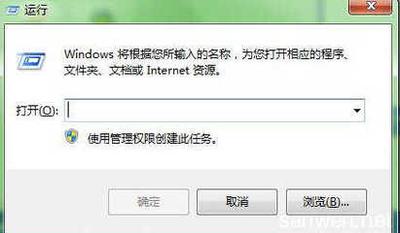
在运行框中输入regedit.exe,打开注册表编辑器。如果是Windows Vista或Windows 7系统,可能需要获得管理员账户的授权。 -
定位到相关键值
依次跳转到以下路径: HKEY_LOCAL_MACHINE\SYSTEM\CurrentControlSet\Control\Network\{4D36E972-E325-11CE-BFC1-08002BE10318}-
在此路径下,找到并删除多余的本地连接对应的子键,例如
FEF499AF-6AA7-4A0C-9049-8934F5C0322F对应的本地连接2。 -
注意事项
- 在删除之前,建议先进行导出操作,以防万一出现问题可以恢复。
- 删除操作完成后,注销或重启系统,以确保更改生效。
使用设备管理器卸载多余的本地连接
-
打开设备管理器
右键点击“开始”菜单,选择“设备管理器”,然后点击“查看”,再点击“显示隐藏的设备”。 -
查找并卸载多余的本地连接
在设备管理器中,找到带有数字编号的网络适配器,右键点击并选择“卸载设备”,然后重启计算机。
预防措施
为了避免未来再次出现多余的本地连接,可以采取以下预防措施:
- 定期检查并更新网卡驱动程序。
- 在进行任何重大更改(如重装系统)之前,先备份重要数据。
- 使用网络连接管理工具来帮助管理和监控网络连接状态。
通过以上方法,您可以有效地管理和优化您的操作系统中的网络连接,确保系统的整洁和网络的稳定。
本篇文章所含信息均从网络公开资源搜集整理,旨在为读者提供参考。尽管我们在编辑过程中力求信息的准确性和完整性,但无法对所有内容的时效性、真实性及全面性做出绝对保证。读者在阅读和使用这些信息时,应自行评估其适用性,并承担可能由此产生的风险。本网站/作者不对因信息使用不当或误解而造成的任何损失或损害承担责任。