
thinkpad预装Windows 8系统改装Windows 7系统的操作方法
ThinkPad预装Windows 8系统改装Windows 7系统的操作方法
注意事项
在进行任何系统更改之前,强烈建议您备份所有重要数据。以下是具体步骤和相关注意事项:
数据备份的重要性
- 所有盘符中的重要数据,而不仅仅是C盘、桌面上还有我的文档里的重要数据,还有其他数据盘的重要数据。
可能的风险
- 此操作有可能导致硬盘所有数据清空,包括一键恢复功能也会被清除。
- 如果硬盘中存有重要数据,必须所有盘符中的重要数据,而不仅仅是C盘、桌面上还有我的文档里的重要数据,还有其他数据盘的重要数据。
操作步骤
以下是详细的操作步骤,帮助您将ThinkPad预装的Windows 8系统改装为Windows 7系统:
进入BIOS设置
- 开机出现Logo时点击F1进入BIOS。
- 选择Restart—OSOptimizedDefaults,修改成Disabled。
调整启动选项
- Edge系列机型:点击Fn+F9,选择Yes;点击Fn+F10,选择Yes。
- 非Edge系列机型:直接按F9选择Yes;按F10保存退出。
系统安装前的准备
- 使用4G空间以上的U盘制作U盘PE启动盘。
- 准备联想Lenovo笔记本专用GHOSTWIN7 64位安全稳定版操作系统。
分区调整
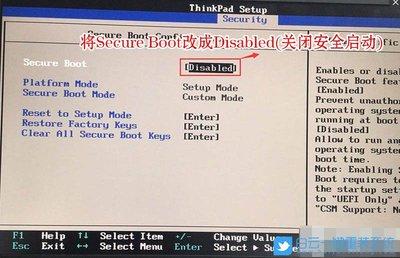
- 重启笔记本,连续按F1(或Fn+F1)进入BIOS界面,在Security下选择SecureBoot,按回车。
- 选择SecureBoot按回车选择Disabled,关闭安全启动。
- 按ESC返回,在Startup下,把UEFI/LegacyBoot从UEFI Only改成Legacy Only。
- 在Restart下,选择OSOptimizedDefaults回车,改成Disabled或OtherOS,接着选择Load Setup Defaults回车进行加载。
- 按F10保存,选择Yes回车。
启动盘的使用
- 插入U盘启动盘,重启时按下F12(或Fn+F12),打开快速引导菜单,选择USB HDD回车从U盘启动。
- 进入U盘界面,运行DiskGenius分区工具,删除硬盘所有分区,保存更改,接着点击【转换分区表为MBR】,然后点击【快速分区】,重新建立分区。
系统安装
- 运行桌面上的U教授PE一键装机,点击确定安装Win7系统。
特殊情况处理
GPT分区表转换为MBR分区表
- 由于Windows 8使用的是GPT分区结构,而Windows 7只有64位光盘安装版系统才支持此分区结构,其他安装方式都需要删除Windows 8的所有分区。
数据恢复服务
- 如果需要恢复预装系统和一键恢复功能,需要送到服务站进行恢复,1年之内免费恢复。
通过以上步骤,您应该能够成功将ThinkPad预装的Windows 8系统改装为Windows 7系统。如果在操作过程中遇到任何问题,建议联系专业技术支持。
本篇文章所含信息均从网络公开资源搜集整理,旨在为读者提供参考。尽管我们在编辑过程中力求信息的准确性和完整性,但无法对所有内容的时效性、真实性及全面性做出绝对保证。读者在阅读和使用这些信息时,应自行评估其适用性,并承担可能由此产生的风险。本网站/作者不对因信息使用不当或误解而造成的任何损失或损害承担责任。