
连续供墨系统墨盒中发现气泡的解决方法
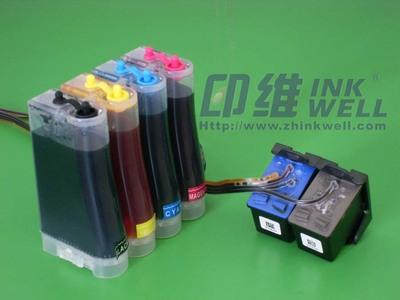
连续供墨系统墨盒中发现气泡的解决方法
连续供墨系统在使用过程中可能会遇到墨盒中产生气泡的问题,这会导致打印质量下降或者无法正常打印。以下是解决连续供墨系统墨盒中气泡的一些方法:
方法一:使用注射器抽除气泡
- 准备工作:首先,需要准备一些工具,包括一次性注射器(去掉针头)、透明胶带、卫生纸、剪刀和干净的小容器。
- 拆卸墨盒:将连续供墨系统从打印机上拆下来,拆除后,打印墨盒不要倒置,要放在与外置墨盒相同的水平面上。如果在初安装时使用了密封塞,请将密封塞插入到墨盒底部的每个出墨口内。
- 注射器抽墨:将注射器管(去掉针头)的管头插入与连续供墨系统连接的打印墨盒底部的出墨口内,稍稍倾斜注射器管,开始从墨盒中慢慢抽墨出来。这时墨水应该会通过输墨管线从外置墨盒中吸入到打印墨盒内,而后被源源不断的吸入到注射器管中。当注射器管抽满时,观察抽出的墨水和泡沫的多少就会知道是什么原因引起的连续供墨系统打印不畅了。
- 注入墨水:揭开外置墨盒的胶塞,把注射器中的墨水注回外置墨盒中。
- 重新安装:把墨盒连同连续供墨系统放回打印机,按上述第2步的操作顺序检测调试直至正常。
方法二:排空气操作
- 取出墨盒:从打印机中取出小墨盒。
- 封住喷头:用剪刀剪一块和墨盒喷头大小的胶带,先用卫生纸把墨盒喷头擦干净,把剪好的胶带粘到喷头位置,确保喷头全部被粘住,不进空气为标准。
- 加墨水:给空的连供墨仓加入50毫升左右墨水,然后把注射器退到底,注射器里不能有空气,将针头插入大墨仓橡胶塞里,刚过一点就可以了,为了防止抽连供里面空气的时候抽出太多的墨水。
- 抽真空:注射器往外拔,可以发现连供线里的墨水回流,这样空气也跟着回流被抽到大墨仓及注射器里。注射器抽的慢些,抽到底时,从橡胶塞中拔出,会发现墨水会自动流入墨盒里,注射器里可能会有墨水,先存放到小容器里,如果空气多可以反复抽几次。
- 撕掉胶带:撕掉墨盒喷头上的胶带,用卫生纸擦干净,装入打印机,打扫战场,然后打印,保险起见打印前先连续做三到五次深度清洗,打印成功,回填多抽出的墨水到墨仓。
通过上述方法,您可以有效地解决连续供墨系统墨盒中的气泡问题,恢复打印的正常功能。
本篇文章所含信息均从网络公开资源搜集整理,旨在为读者提供参考。尽管我们在编辑过程中力求信息的准确性和完整性,但无法对所有内容的时效性、真实性及全面性做出绝对保证。读者在阅读和使用这些信息时,应自行评估其适用性,并承担可能由此产生的风险。本网站/作者不对因信息使用不当或误解而造成的任何损失或损害承担责任。