
WP7系统ZUNE的使用把音乐添加到手机中
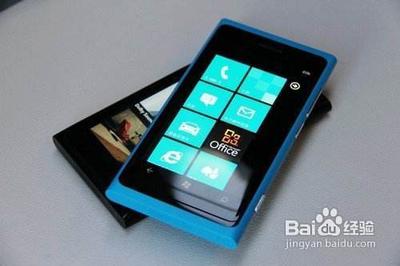
以下是将音乐添加到WP7系统手机(使用ZUNE)中的步骤:
一、安装ZUNE并进行偏好设定(如果有需求)
- 安装ZUNE:从微软官方网址下载得到最新的4.8版本的ZUNE安装包并安装。
- 偏好设定(可选):安装完ZUNE之后,可以进行一个简单的偏好设定,包括喜爱的艺术家等内容,以便今后能够根据用户喜好而推荐优质内容。如果没有需求的话可以跳过这一步,因为之后在工具里,也可以随时对ZUNE的偏好进行设定。
二、连接手机与电脑并设置
- 连接手机:打开ZUNE,将手机通过数据线连接上电脑。
- 设置手机名字(如果需要):连接后稍等,这时可能要求设置手机的名字,随意取就可以。
三、设置音乐库位置
- 进入设置界面:点击ZUNE上面的收藏按键,再点击ZUNE右上面的设置按键,在软件项目的收藏设置中,可以设置ZUNE的多媒体收藏文件夹位置,这里以音乐为例,点击音乐,弹出音乐库位置界面。
- 添加音乐文件夹:通过添加和删除位置,配置音乐库位置。例如,在电脑里选择存放音乐的文件夹(如库/我的音乐这个文件夹,这样才能被ZUNE识别到然后才能同步到手机上),完成后点击确定。
四、选择要同步的音乐并同步
- 找到音乐:回到ZUNE主界面,点击音乐按钮,可以看到刚刚选择需要同步的音乐了(如果之前已将新文件添加到设定好的音乐库文件夹,ZUNE会自动将文件夹内所有媒体文件添加收藏,这里就能看到新添加的音乐文件了)。
- 同步操作:右键点击需要同步的音乐,选择对应WP7手机(如I917)同步即可。在ZUNE左下方的小手机旁边,将会看到同步的百分比进度,到了100%后,将不再显示进度,这时就已经同步完成,可以断开数据线,去手机里面观看了。
本篇文章所含信息均从网络公开资源搜集整理,旨在为读者提供参考。尽管我们在编辑过程中力求信息的准确性和完整性,但无法对所有内容的时效性、真实性及全面性做出绝对保证。读者在阅读和使用这些信息时,应自行评估其适用性,并承担可能由此产生的风险。本网站/作者不对因信息使用不当或误解而造成的任何损失或损害承担责任。