
加快Wind7系统的启动速度.运行速度的方法
一、硬件方面
- 满足硬件配置要求:若要流畅运行Windows 7,微软官方建议配置为处理器CPU安装64位1GHZ及以上,内存2GB及以上,硬盘20GB及以上,显卡支持WDDM1.0或更高版本。如果硬件未达到此水平,运行Windows 7可能会很慢,这种情况下需考虑升级电脑硬件来加快系统速度。
二、系统优化方面
(一)减少不必要的程序和启动项
- 减少随机启动项:
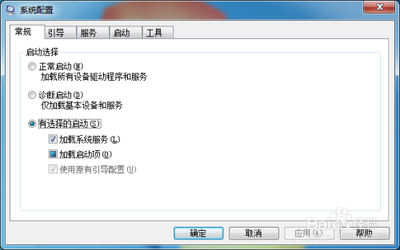
- 可直接在“开始菜单”->“运行”中输入msconfig,在弹出的窗口中切换到Startup标签,禁用那些不需要的启动项目。一般只需运行一个输入法程序和杀毒软件即可。
- 减少Windows 7系统启动显示时间:
- 在“开始菜单”->“运行”中输入msconfig,在弹出的窗口中切换到Boot标签,右下方会显示启动等待时间(默认是30秒),可将其改短,如改成5秒、10秒等。
- 选中“高级选项'Advanced options…'”,会弹出另一个设置窗口,勾选上'Number of processors'后在下拉菜单中按照自己的电脑配置进行选择(如双核、4核、8核等),确定后重启电脑生效。
- 清理多余的字体:
- Windows 7默认安装了不少字体,系统开机时会自动扫描加载字体文件夹内的所有字体。字体越少、体积越小,系统加载时间越快。
- 进入控制面板的字体选项查看系统中的字体,右键可删除不需要的字体,对于大部分电脑来说,保留雅黑、宋体就足够了。
- 关闭AERO特效:
- AERO玻璃特效虽然漂亮,但会占用更多内存和载入时间。
- 如果电脑配置一般,开启特效后速度太慢,可关闭特效来加快启动速度。具体操作是先在桌面空白处点击个性化,选择主题为Windows经典,然后再右键点击计算机选择属性,在高级系统设置页的性能选项中,把视觉效果设置为最佳性能。
- 关闭无用的系统服务:
- 关闭Windows 7服务来提高启动速度的方法存在争议,尤其是Windows Search(系统索引服务,开启后搜索快但索引时占用资源,可能导致启动速度变慢)和Superfetch(从Vista带来的新技术,虽能加快软件启动但可能因占用大量内存导致开机速度变慢)这两项服务。不过除开这些争议点,也可以适当关闭一些确定无用的系统服务来加快启动速度。
(二)加快关机速度(间接加快下次启动速度)
- 通过注册表修改关机等待时间:
- 在系统开始菜单处键入'regedit'回车打开注册表管理器,找到'HKEY_LOCAL_MACHINE--SYSTEM--CurrentControlSet--Control',鼠标右键点击'WaitToKillServiceTimeOut'将数值修改到较低值(默认是12000,代表12秒,这是关机时Windows等待进程结束的时间),修改完成后需重启电脑生效。
- 通过组策略编辑器设置:
- 按下“Win + R”呼出运行,输入“gpedit.msc”后回车,打开“组策略编辑器”。
- 在“策略组编辑器”中左侧列表依次展开“计算机配置--管理模板--系统--关机选项”。
- 展开“关机选项”后,在右侧列表找到“关闭会阻止或取消关机的应用程序的自动终止功能”,双击打开,在窗口中点击“已启用”,然后点击应用,并确定,可加快系统关机速度。
(三)其他优化操作
- 清理垃圾文件:
- 垃圾文件的堆积会导致开机缓慢。可以使用系统自带的磁盘清理工具或第三方优化软件来清理系统中的临时文件、回收站等垃圾文件,释放硬盘空间,提高系统的开机速度。
- 更新驱动程序:
- 过时的驱动程序可能对系统性能包括开机速度产生负面影响。可以通过设备管理器或第三方驱动程序更新工具来检查并更新各个硬件设备的驱动程序,以确保系统的正常运行和较快的开机速度。
- 添加更多内存:
- 内存不足会导致电脑开机缓慢。如果电脑内存较小,可以考虑添加更多的内存条来提升系统的性能和开机速度。购买内存条时,需要根据自己的电脑型号和操作系统的要求选择适配的内存条。
- 检查磁盘健康状态:
- 磁盘健康状态不良会导致系统启动缓慢。可以使用Windows自带的磁盘工具或第三方磁盘健康检测软件来检查磁盘的健康状态,并根据检测结果采取相应的措施,如修复错误扇区、更换故障硬盘等,以提高系统的开机速度。
本篇文章所含信息均从网络公开资源搜集整理,旨在为读者提供参考。尽管我们在编辑过程中力求信息的准确性和完整性,但无法对所有内容的时效性、真实性及全面性做出绝对保证。读者在阅读和使用这些信息时,应自行评估其适用性,并承担可能由此产生的风险。本网站/作者不对因信息使用不当或误解而造成的任何损失或损害承担责任。