
会声会影使用切换滤镜视图功能教程
会声会影使用切换滤镜视图功能教程
添加滤镜
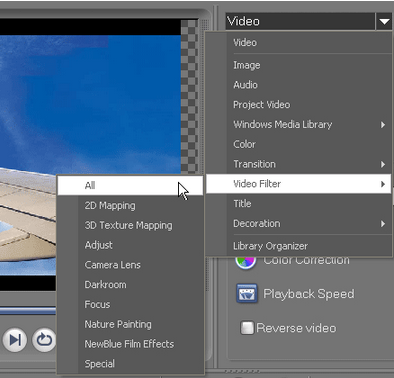
使用会声会影的滤镜效果非常简单,以下是具体的操作步骤:
- 将视频素材拖动添加到视频轴上。
- 点击“FX”,选择合适的滤镜。
- 拖拽滤镜到时间轴的视频上。
调整滤镜效果
如果添加滤镜效果后还没有达到理想的效果,你可以通过进一步调整滤镜的参数来优化视频:
- 右键单击时间轴上的视频,选择“打开选项面板”。
- 菜单栏选择“色彩”。
- 可以看到,这里有基本、自动色调、白平衡、色调曲线、HSL调节、色彩、LUT配置文件等调整选项。它们用于调整视频的颜色和色调,以达到不同的视觉效果。通过微调这些参数,可以改变视频的整体外观和氛围。
实用滤镜参数分享
- 梦幻潘多拉滤镜:曝光度+10、对比度+10、饱和度+20。
- 暗夜鎏金滤镜:色调-15、曝光度-10、对比度+10、饱和度+10。
- 宫崎骏动漫滤镜:曝光度-10、对比度-30、阴影+30、高亮-60、亮丽度+70、饱和度-20、清晰度+20。
以上就是会声会影使用切换滤镜视图功能的基本步骤和一些实用的滤镜参数分享。希望对你有所帮助!
本篇文章所含信息均从网络公开资源搜集整理,旨在为读者提供参考。尽管我们在编辑过程中力求信息的准确性和完整性,但无法对所有内容的时效性、真实性及全面性做出绝对保证。读者在阅读和使用这些信息时,应自行评估其适用性,并承担可能由此产生的风险。本网站/作者不对因信息使用不当或误解而造成的任何损失或损害承担责任。