
发生未知错误1600解决方法
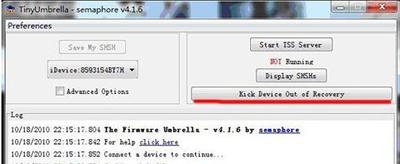
一、软件相关解决方法
- 检查USB连接(若与USB设备有关)
- 确保执行了正确的USB隔离故障诊断步骤,并且使用已知良好的USB线进行测试。如果是连接USB设备(如iPhone等设备刷机时)时出现错误1600,这种USB连接问题可能是导致错误的原因之一。
- 参考类似错误操作(如错误1602相关)
- 按照错误1602中列出的步骤进行操作。例如错误1602中提到的要停用、取消激活或卸载第三方安全软件、防病毒软件或防火墙软件,这对于错误1600可能也有借鉴意义,因为这些软件可能会干扰相关程序运行导致错误出现。
- 处理软件兼容性与更新
- 若在登录软件时出现错误1600,可尝试更新软件到最新版本,旧版本的软件可能存在兼容性问题导致未知错误,更新后看是否能够解决问题。
- 也可以尝试清除软件的缓存和数据,登陆错误有时可能与软件缓存或数据损坏有关,清除后重新登陆软件。
二、系统相关解决方法
- 处理内存不足与系统文件错误(针对电脑)
- 如果是电脑出现此错误,可能是内存不足与系统文件错误导致。解决内存不足的问题,可关闭不必要的后台应用,同时按下CTRL键与ALT键进入任务管理器,进入任务管理器后,将占内存大的程序关掉。
- 在我的电脑(此为Windows系统下,不同系统有相应操作)中选中盘符C,后单击鼠标右键选属性;在弹出的驱动器属性窗口中选择工具,点击开始检查;选择自动修复文件系统错误和扫描并恢复坏扇区,点击开始;此时电脑会自动关机,关机后等待5分钟即可修复成功,修复后开机看是否解决问题。
三、刷机相关(针对手机刷机情况)
- 检查刷机环境与软件使用
- 如在手机刷机时出现错误1600,要确保刷机软件是合适的版本并且没有损坏。如果使用类似91助手等软件刷机后出现问题,可能是软件与手机系统不兼容或者刷机过程中软件操作导致手机系统故障。像iPhone刷机时出现此错误,可能是刷机操作不当或者固件版本与手机不匹配等情况,此时可以尝试换其他刷机软件或者重新下载正确的固件版本再进行刷机操作。
本篇文章所含信息均从网络公开资源搜集整理,旨在为读者提供参考。尽管我们在编辑过程中力求信息的准确性和完整性,但无法对所有内容的时效性、真实性及全面性做出绝对保证。读者在阅读和使用这些信息时,应自行评估其适用性,并承担可能由此产生的风险。本网站/作者不对因信息使用不当或误解而造成的任何损失或损害承担责任。