
美图抠图功能打造美女与野兽零距离接触
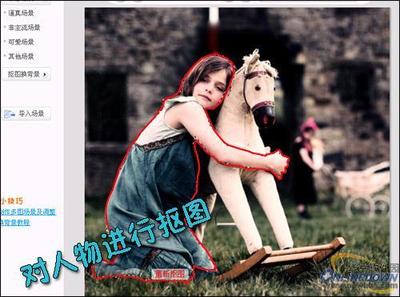
美图秀秀打造美女与野兽零距离接触
- 使用美图秀秀打开图片
- 首先打开美图秀秀软件,然后选择“打开”功能,找到想要进行操作的美女图片并打开它。
- 进行抠图操作
- 点击场景菜单中的“抠图换背景”工具。
- 按照软件提示,用鼠标沿着美女的人物轮廓点击一圈,之后点击“完成抠图”即可完成美女的抠图操作。
- 更换背景
- 抠完图后选择“更换背景”或者“导入场景”。
- 可以在用户自定义里导入一张狮子(代表野兽)的图片作为背景,这样就可以打造出美女与野兽零距离接触的效果了。
Photoshop打造类似效果(如果选择Photoshop进行抠图)
- 导入照片并复制背景副本
- 打开PS,导入包含美女的照片,按下“ctrl + j”复制出背景副本。
- 去除背景(以白色背景为例)
- 在工具箱中选择“魔棒工具/魔术橡皮擦”,点击图片中的白色区域,去除白色背景。不过这个步骤可能会在抠图边缘出现一些问题,比如白边等情况。
- 处理抠图边缘问题(如有)
- 若出现边缘问题,例如设置前景色为纯黑色,新建图层并填充前景色后发现抠图边缘出现白边时,可以按住“ctrl”键单击抠图图层缩略图,出现选区,再对选区进行处理以优化边缘效果。
- 导入野兽背景
- 完成美女的抠图后,将提前准备好的代表野兽的图片(如狮子图片)导入到PS中,调整美女和野兽图片的图层顺序和位置等,实现类似美女与野兽零距离接触的效果。
其他抠图软件(部分软件通用思路)
- 选择合适的抠图工具或功能
- 例如一些软件有“选择并遮住”功能,可以精细调整选区的边缘,使抠图更自然,在处理美女与野兽图片时也可以利用此功能对美女或野兽的图像进行抠图处理,以便后续合成零距离接触的效果。
- 针对主体进行抠图
- 如果是人像(美女)抠图,部分软件利用强大的工具和AI算法模型,能够较好地处理这种复杂的抠图任务。对于野兽部分的图像,如果是矢量图形(比如某些风格化的野兽图案),像CorelDRAW这样以矢量图形处理著称的软件就可以很好地进行抠图操作。
- 合成图像
- 在分别完成美女和野兽图像的抠图后,将二者的图像进行合成,达到美女与野兽零距离接触的效果。这可能涉及到调整图像的大小、位置、透明度等操作,具体根据不同软件的功能来操作。
本篇文章所含信息均从网络公开资源搜集整理,旨在为读者提供参考。尽管我们在编辑过程中力求信息的准确性和完整性,但无法对所有内容的时效性、真实性及全面性做出绝对保证。读者在阅读和使用这些信息时,应自行评估其适用性,并承担可能由此产生的风险。本网站/作者不对因信息使用不当或误解而造成的任何损失或损害承担责任。