
怎么修改PDF教程
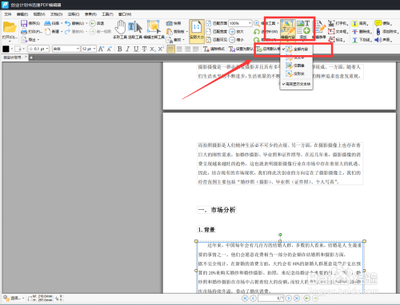
修改PDF文件的教程
修改PDF文件可以通过不同的方法实现,具体取决于你希望进行的修改类型(如编辑文本、添加图像、注释等)以及你拥有的资源(如软件许可、技术技能等)。以下是几种常见的修改PDF文件的方法:
使用PDF编辑器
方法一:使用金舟PDF编辑器
- 运行软件:在电脑上运行金舟PDF编辑器。
- 打开文件:选择“打开PDF文件”导入需要编辑的PDF文件。
- 编辑内容:打开PDF文档后,直接双击文本框即可修改里面的文字。
- 保存文件:编辑完成后,点击“保存”。
方法二:使用Adobe Acrobat Pro
- 打开软件:打开Adobe Acrobat Pro软件,并打开需要编辑的PDF文档。
- 选择编辑工具:在编辑工具栏上选择所需的编辑工具,包括添加文本、图像、链接、裁剪页面、页眉和页脚等。
- 保存文件:完成编辑后,点击保存PDF文档。
方法三:使用福昕PDF阅读器
- 打开软件:打开福昕PDF阅读器并导入需要修改的PDF文件。
- 选择编辑选项:在工具栏上选择“编辑”选项。
- 编辑内容:在编辑模式下,可以选择添加文本、插入图片、划重点、划线、划删除线等操作。
- 保存文件:修改完成后,点击保存按钮保存修改后的PDF文件。
使用在线PDF编辑工具
方法四:使用HiPDF
- 访问网站:访问HiPDF网站。
- 选择功能:选择所需的功能,如编辑PDF文本或添加注释。
- 上传文件:上传需要编辑的PDF文件。
- 编辑内容:根据网站提供的工具进行编辑。
- 保存或下载文件:完成编辑后,可以选择保存文件或直接下载到本地。
方法五:使用ZAMZAR
- 访问网站:访问ZAMZAR网站。
- 选择功能:选择PDF编辑功能。
- 上传文件:上传需要编辑的PDF文件。
- 编辑内容:根据网站提供的工具进行编辑。
- 保存或下载文件:完成编辑后,可以选择保存文件或直接下载到本地。
使用OCR技术编辑扫描版PDF
方法六:使用ABBYY FineReader 11
- 打开软件:单击“打开”,文件类型更改为“PDF文件(*.pdf)”,找到需要修改的PDF文件选中并单击“打开”。
- 识别文字:自动将PDF中所有文字识别至右侧文本框中。
- 编辑内容:对照左侧原文件,修改文字至正确。
- 保存文件:单击黑色小箭头打开下拉菜单,单击“另存为PDF文档”即可将编辑完成的文本再次保存为PDF文件。
注意事项
- 文件格式兼容性:确保所选的编辑工具或软件支持你正在使用的PDF文件版本和格式。
- 文件安全性:在编辑过程中,注意保护文件的安全性,避免未经授权的访问或修改。
- 文件大小限制:一些在线工具或软件可能对文件大小有限制,超出限制可能会影响编辑效果。
通过上述方法,你可以根据自己的需求和可用资源选择最适合的方式来修改PDF文件。
本篇文章所含信息均从网络公开资源搜集整理,旨在为读者提供参考。尽管我们在编辑过程中力求信息的准确性和完整性,但无法对所有内容的时效性、真实性及全面性做出绝对保证。读者在阅读和使用这些信息时,应自行评估其适用性,并承担可能由此产生的风险。本网站/作者不对因信息使用不当或误解而造成的任何损失或损害承担责任。