
觅宝秀秀使用说明书
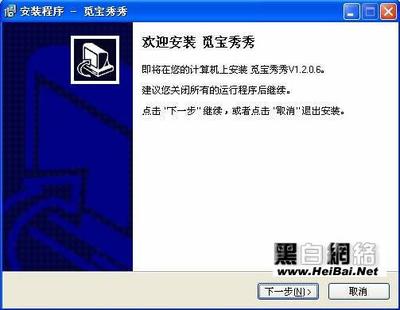
一、安装教程
- 启动安装程序:下载觅宝秀秀的安装包后,双击打开,按照软件提供的安装向导指示,点击下一步按钮继续安装过程。
- 选择安装路径:在安装过程中,用户可以选择软件的默认安装位置,或者自定义安装路径到个人喜好的文件夹。建议选择一个方便访问且不易被其他程序覆盖的位置。
- 完成安装:待所有设置完成后,点击安装按钮,等待软件安装完毕。安装进度条会显示安装状态,直至显示安装成功。
- 首次运行与激活
- 点击软件界面上的激活链接,这将打开一个新的窗口。
- 在新窗口中,选择获取激活码选项。通常,激活码会通过电子邮件发送给用户,或者在购买软件后的确认页面上直接显示。
- 将收到的激活码准确无误地输入到激活窗口的相应字段内,然后点击激活按钮。一旦激活成功,觅宝秀秀即准备就绪,可以开始录制游戏视频。
二、使用指南
- 启动录制:觅宝秀秀通常有直观的录制控制按钮,用户只需点击开始录制即可开始捕捉游戏画面。也可以预先设置录制的参数,如帧率、分辨率、音频质量等。
- 暂停与继续:在录制过程中,如果需要暂停,可以使用暂停录制功能,之后可随时恢复录制。
- 结束录制:完成录制后,点击停止录制,觅宝秀秀会自动保存录制的视频文件。用户可以选择保存的位置和文件名。
- 视频编辑:觅宝秀秀可能还包含了基本的视频编辑功能,比如剪辑、添加文字、音乐或者特效,用户可以根据需求对录制的视频进行后期处理。
- 分享与上传:完成编辑后,可以将视频直接从觅宝秀秀分享到社交媒体或视频平台,与朋友和观众分享你的游戏体验。
三、各项设置
- 截图设置
- 可以选择图片的保存路径和图片的格式等。
- 可以设置重复截图,让软件在特定的时间里来进行截图。
- 视频设置:可以选择录制视频的保存目录和视频的清晰度等。
- 音频设置:可以选择录制的声音来源和录制的声音品质等,通常的游戏视频只需收音机就OK了。
- 快捷键设置:可以根据个人的使用习惯来设置。
- 其他设置
- 可以设置软件的整体状态,包含是否显示工具栏、是否每次开机时自动启动、是否自动更新等。
- 在这里可以仔细的观察当前录制的状态,包含录制软件的类型、分辨率、每秒帧数和录制的大小等。
本篇文章所含信息均从网络公开资源搜集整理,旨在为读者提供参考。尽管我们在编辑过程中力求信息的准确性和完整性,但无法对所有内容的时效性、真实性及全面性做出绝对保证。读者在阅读和使用这些信息时,应自行评估其适用性,并承担可能由此产生的风险。本网站/作者不对因信息使用不当或误解而造成的任何损失或损害承担责任。