
用MTV电子相册软件制作独一无二的相册
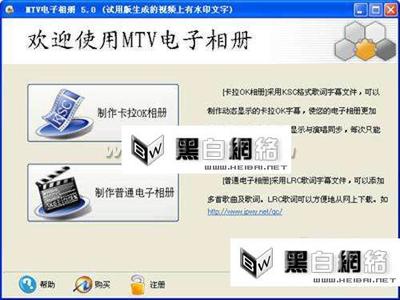
一、使用艾奇MTV电子相册制作软件制作相册的步骤
- 添加图片
- 运行软件后,单击【添加图片】按钮,选择制作电子相册所需要的图片文件导入到软件列表中,图片文件导入后以缩略图形式在列表中显示。
- 鼠标左键点击并拖拽列表内的缩略图可以对图片进行排序。
- 添加音乐文件
- 点击软件顶部工具栏中的“添加音乐”按钮,可导入一个或多个MP3等常见格式的音乐歌曲文件到软件中,用于制作电子相册的背景音乐。
- 开始制作输出视频电子相册
- 根据自己的需要,选择一个视频输出格式,否则默认即可。点击“开始制作”按钮开始制作电子相册。
- 软件会进一步要求设置确认输出视频的相关参数,然后就正式开始制作。
二、图片及相册的更多设置
- 图片编辑设置
- 图片剪裁:通过双击添加到列表中的图片,或者点击【铅笔】按钮进入图片编辑界面,在【图片剪裁】标签下,可以根据输出视频的分辨率宽高比对当前图片进行剪裁,使得相册画面无黑边。
- 旋转翻转:在【旋转翻转】标签,可以通过“勾选”操作,对图片进行各种角度的旋转、翻转操作,还可以选择黑白效果等滤镜效果处理图片。
- 添加文字:在【添加文字】标签的文本输入框输入文字,点击【添加文本】按钮。选中文本列表中的某行文字后可以在列表右侧的各种选项中给文字设置字体、字号、字形、颜色、描边等参数。并且可以利用图片编辑界面底部的【应用到所有】菜单,把针对某一张图片的添加文字设置应用到所有图片上(如果添加了多张图片的话)。
- 点缀图:在【点缀图】标签,可以给当前的图片添加一个或多个装饰图。通过鼠标拖拽添加的装饰图图片外的框体可以进行移动和缩放操作。
- 画中画:在【画中画】标签,可以在当前的图片嵌入其他图片,实现“画中画”的效果。点击右侧的“导入图片”按钮,选中要嵌入的图片即可,然后通过鼠标拖拽添加的图片外的框体可以进行移动和缩放操作。
- 加边框:在下方的边框列表中点击选择一个边框图来装饰当前图片,软件自带一些边框图。如果需要更多边框可以通过点击右侧的【更多边框】按钮,在官网下载更多边框进行安装,也可以选用自己的.PNG格式的透明边框图(把自选的边框图片文件复制到软件安装目录下的“pictures--rim”文件夹内,重新运行软件即可)。
- 图片转场效果设置
- 将鼠标移到图片列表的图片上,点击“转场效果”按钮进入转场效果设置窗口,在此可以根据用户自己需求对每个单独的图片转场效果、显示方式、展示时长、转场时长等参数进行调整。默认的参数是【模版】所提供标准效果。
- 图片动态描述文字设置
- 在主界面图片列表中点击图片中的带有四个小点和铅笔的半透明条即可进入添加动态描述文字窗口。添加动态描述文字的操作与图片编辑中的“添加文本”操作完全一样。添加了多条文字的情况,还可以选择不同的显示模式,如同时进入同时退出,或逐条显示逐条退出等,而且每条文字都可以预览进入退出效果。动态描述文字与图片编辑中的添加文字不一样的地方是,该文字独立于图片,固定的显示在“视频层”,动态描述文字大小和位置不随图片变化而变化。
- 模版设置
- 点击【模版】按钮进入“模版设置”界面。场景模版中可以设置图片显示所在场景,根据所做相册主题进行选择;转场模版是预设好的图片转场总体效果,用户可以根据个性喜好选择,或者软件也允许单独设置每一张图片的转场时长和显示时长。
- 添加歌词和设置歌词
- 如果给当前制作的电子相册配上音乐,点击【添加音乐】按钮添加音乐文件后,可通过点击【添加歌词】按钮给音乐配上LRC格式的歌词文件,并在【歌词设置】界面对歌词进行预览和调整。如果没有合适的歌词文件,可通过点击【制作歌词】按钮启动《艾奇歌词字幕制作软件》重新制作一个LRC格式的歌词。在歌词设置界面点击歌词【示例】窗口下方的【歌词预览】按钮,歌词会伴随音乐播放,展示在示例窗口内,在预览中可随时调整歌词的字体、字号、配色、透明度等参数,若发现歌词展示和音乐不同步,可以通过【歌词同步调整】功能进行整体前后微调。
本篇文章所含信息均从网络公开资源搜集整理,旨在为读者提供参考。尽管我们在编辑过程中力求信息的准确性和完整性,但无法对所有内容的时效性、真实性及全面性做出绝对保证。读者在阅读和使用这些信息时,应自行评估其适用性,并承担可能由此产生的风险。本网站/作者不对因信息使用不当或误解而造成的任何损失或损害承担责任。