
美图秀秀幻影怎么制作
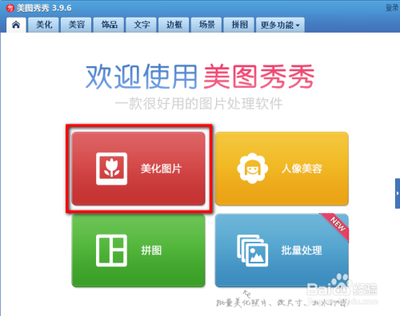
使用美图秀秀制作幻影效果
美图秀秀是一款流行的图片编辑软件,它提供了多种功能,包括抠图、添加饰品、调整透明度等,可以帮助用户轻松制作出具有幻影效果的照片。以下是详细的制作步骤:
准备工作
在开始制作幻影效果之前,你需要准备几张相同场景的照片。这些照片将成为制作幻影效果的基础。
扣图
- 打开美图秀秀软件,并选择一张照片进行编辑。
- 在“美化”菜单下,点击“抠图笔-手动抠图”按钮,用抠图笔抠出图中的人物部分。
- 完成抠图后,将抠出的部分保存为自定义素材备用。
增加素材
- 打开另一张同场景的图片。
- 在“饰品”菜单下点击“用户自定义”按钮,添加之前抠出的人物素材并调整素材位置。
- 将透明度调为40%后,鼠标右键选择合并素材。
调整特效
- 返回“美化”菜单下选择“人像”分类的“自然美肤”特效,并将透明度调至70%。
- 再选择透明度为50%的“粉红佳人”特效,唯美的奇异画面就大功告成啦。
幻影双重曝光
如果你想制作更加复杂的幻影效果,可以尝试制作幻影双重曝光照片。具体步骤如下:
- 打开图一,点击鼠标右键插入图二。
- 设置图二大小,放在合适位置,透明度为30%,左右旋转(正片叠底)。
- 应用100%冰灵、80%HDR、30%锐化效果。
- 添加外文文字,完成。
结语
通过上述步骤,你可以使用美图秀秀制作出具有幻影效果的照片。这些步骤不仅简单易懂,而且可以帮助你提升照片的意境和艺术感。不妨现在就试试看,让你的照片焕发新的生机与魅力!
本篇文章所含信息均从网络公开资源搜集整理,旨在为读者提供参考。尽管我们在编辑过程中力求信息的准确性和完整性,但无法对所有内容的时效性、真实性及全面性做出绝对保证。读者在阅读和使用这些信息时,应自行评估其适用性,并承担可能由此产生的风险。本网站/作者不对因信息使用不当或误解而造成的任何损失或损害承担责任。