
好照片创意拯救模糊废片
好照片创意拯救模糊废片的方法
一、使用好照片软件
- 增加层次感
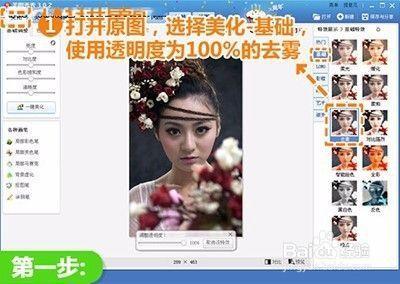
- 打开好照片软件,对原片进行明暗细节调整。好照片的一键增强功能,通过智能算法提升暗部亮度,使画面暗部细节得到展现。
- 使用滤镜
- 切换到“滤镜/边框”,先后使用“晨光”和“墨水渲染”这两个滤镜,强度分别为20%和100%。
- 调整曝光和黑点
- 切换到调整选项,将曝光调为0.3,黑点增加10,使画面线条更加明朗化,通过这些步骤利用照片模糊打造特别效果,让模糊废片变身。
二、Photoshop锐化技巧(针对不同模糊类型)
- 细节模糊修复(适用于镜头光学素质或相机解析力不足、相机曝光期间移动造成的模糊)
- 细节修复
- 在Photoshop中打开要修复的图像,在“滤镜”菜单中找到“锐化”选项,并选择“USM锐化”。数量控制锐化强度(不宜过高,通常选中值),半径控制被视为“边缘”的范围,阈值控制被锐化的最小像素变化(为避免噪点选较小数值),由于每个图像不同,需根据实际调整最佳设置。
- 边缘强化
- 右键单击图层并选择“复制图层”,对复制的图层点击滤镜菜单,选择“其他”中的“高反差保留”,调整设置直到看到要锐化的边缘后单击“确定”。若要更详细控制,可在更改混合模式后调整边缘强化图层的不透明度。
- 细节修复
- 运动模糊修复(适用于弱光手持拍摄等抖动产生的像素位移)
- 复制一个全新图层,在“滤镜”菜单中选择“锐化”选项,采用“防抖”工具进行修复。单击防抖工具后,Photoshop会根据算法自动解析相机抖动并自动校正。模糊方向可调整软件在自动处理中无法追踪到的方向和范围,默认区域效果由Photoshop决定,也可手动选择参考标的,软件算法根据标的细化处理。不过此方法对线性抖动修复效果较好,对弧线抖动和折反抖动等非线抖动造成的模糊修复效果较差。
- 焦点模糊修复(适用于相机未能正确对焦导致主体或细节虚化)
- 局部锐化是一种方法,基本原理是利用蒙版选择一个区域只锐化该区域。首先双击Photoshop中的“以快速蒙版模式编辑”并选择“所选区域”,放大焦点位置圈选区域后点鼠标右键选择“羽化”,让选出区域边缘过渡自然与周围融合,避免突兀。
三、使用TopazSharpenAI2.1.7中文版(插件或独立使用)
- 稳定模块(针对手抖等自然震动)
- 可以减少自然震动,其Stabilize模块经过训练能反转运动模糊,使手持图像看起来像从三脚架拍摄的,适用于手持风景等照片。
- 焦点模块(针对焦点模糊)
- 擅长最多十个像素的焦点模糊校正,适合锐化失焦的眼睛或纠正相机内焦距不正确导致的问题,可结合选择性调整以获最佳效果。
- 锐化模块(针对图像整体柔软度)
- 用于校正少量的一般柔软度,没有任何伪影或光晕,是比较自然的锐化工具。
四、iPhone原相机调色及画质修复(针对iPhone原相机拍摄的照片)
- 二次构图
- 如果照片背景或桌面太过杂乱,可以进行二次构图,裁掉多余边角突出主体,让照片更有重点、更简洁。
- 鲜亮滤镜调整
- 使用原相机编辑,调整曝光至 +10、鲜明度 +40、高光 +23(参数可根据照片拍摄环境、光线和个人喜好适当调节),调完色后再用wink画质修复2遍让照片更清晰。
五、特定的PS三步法(适用于Photoshop部分版本)
- 这种方法通过对比度提取纹理,相比USM锐化效果更好(USM锐化统一提高画面对比度,模糊照片锐化后颗粒感更重),可用于文字增强(如特殊字体描边工作量大时)和纹理加强(毛衣、布料、皮革等纹理)场景,但文档未详细提及三步具体操作内容,仅表明三步可完成操作。
本篇文章所含信息均从网络公开资源搜集整理,旨在为读者提供参考。尽管我们在编辑过程中力求信息的准确性和完整性,但无法对所有内容的时效性、真实性及全面性做出绝对保证。读者在阅读和使用这些信息时,应自行评估其适用性,并承担可能由此产生的风险。本网站/作者不对因信息使用不当或误解而造成的任何损失或损害承担责任。