
Surface RT如何创建恢复盘?
Surface RT如何创建恢复盘
创建Surface RT的恢复盘是一个重要的步骤,它可以帮助你在系统出现问题时恢复出厂设置。以下是详细的步骤和相关信息:
创建恢复盘的基本步骤
步骤一:准备U盘
首先,你需要一个小型存储器(最低容量4GB),并将其格式化为FAT32格式。
步骤二:打开设置
- 在开始屏幕上,点击桌面瓷砖,打开Windows桌面。
- 滑动手指,在屏幕右边的Charmsbar那里点击“设置”图标。
步骤三:访问恢复选项
- 当“设置”窗格出现时,轻点其顶边的文字控制面板。
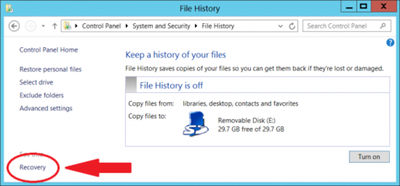
- 在“桌面控制面板”里,点击“系统和安全”(System and Security)区域,再点击“文件历史”(File History)。
步骤四:创建恢复盘
- 在“文件历史”窗口,点击左下角的“恢复”(Recovery)。
- 在恢复窗口出现时,选择创建一个恢复盘。
步骤五:使用恢复盘
- 关闭你的Surface,然后把恢复盘插入Surface RT平板的USB端口。
- 按住“降低音量”开关不放,再按下并释放Surface RT的开始按钮。
注意事项
- 创建恢复盘的过程将抹除Surface RT上的所有数据,在执行此操作前,请确保你已经备份了重要的个人文件。
- 确保U盘格式化为FAT32格式,并且在8GB以上,以便顺利创建恢复盘。
使用恢复盘恢复系统
步骤一:插入恢复盘
将创建的恢复盘插入Surface RT平板的USB端口。
步骤二:启动恢复模式
- 按住“降低音量”开关不放,再按下并释放Surface RT的开始按钮。
- 系统将通过恢复盘启动,进入恢复模式。
步骤三:选择恢复选项
在恢复窗口中,选择适当的恢复选项,如“重置此PC”或“恢复出厂设置”,并按照提示操作。
通过以上步骤,你可以成功创建并使用Surface RT的恢复盘来恢复系统。如果在操作过程中遇到任何问题,建议参考微软官方文档或联系技术支持获取帮助。
本篇文章所含信息均从网络公开资源搜集整理,旨在为读者提供参考。尽管我们在编辑过程中力求信息的准确性和完整性,但无法对所有内容的时效性、真实性及全面性做出绝对保证。读者在阅读和使用这些信息时,应自行评估其适用性,并承担可能由此产生的风险。本网站/作者不对因信息使用不当或误解而造成的任何损失或损害承担责任。