
6步处理好网络连接故障问题
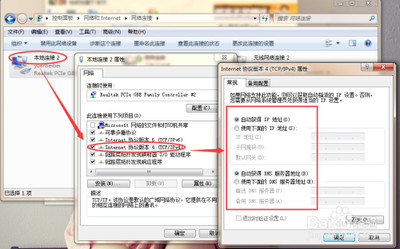
六步处理好网络连接故障问题
网络连接故障可能会对日常工作造成影响,以下是提供的六步处理方法:
第一步:检查物理连接
首先,检查计算机与网络插口之间的电缆。对于10/100网络环境,只需一种能检查开路、短路和布线的工具即可工作。而对于千兆以太网,则还需检查电缆中是否存在串扰和阻抗故障。推荐使用电缆鉴定测试器,它可在实时网络中测试串路和阻抗故障。
第二步:确认连接到交换机
将便携式网络工具(而不是问题计算机)连接到办公室线路,检查是否可以建立链路。接着,检查端口配置以确保端口可用且已按正确的VLAN进行配置。为获得最佳结果,应使用可支持10/100/Gig连接的工具。不过,通常10/100连接的工具即可工作。
第三步:获取DHCP地址
一旦建立链路之后,即可使用工具从服务器申请DHCP地址。应确保分配的地址与相应的子网相符;检验子网掩码;确认默认网关和DNS服务器地址。一旦获取DHCP地址之后,即可使用工具ping一台局域网外的设备。这时,网络连接已经过测试,计算机可重新连接到网络。
第四步:在线检测
对于持续性网络连接问题,最好在计算机和网络之间在线连接工具以进行附加的诊断。某些链路性能故障如双工模式不匹配、速度不匹配以及静态配置IP地址等都只能进行在线检测。,我们强烈推荐使用具有在线检测功能的工具。在计算机和网络之间以在线方式连接工具。确认所连接交换机端口的速度设置和双工模式设置与相应计算机的设置相符。如果检测到双工模式不匹配,则确认计算机和交换机端口是否均已被设成自动协议。
第五步:监控网络流量
通过在线工具检查计算机是否成功地向DHCP服务器申请并接收到地址。这种工具应能同网络建立独立的连接,然后再与计算机建立连接。接着,使用计算机连接到电子邮件服务器或应用服务器,并通过工具监控网络流量。查找过多的广播、冲突或错误。
第六步:联系专业人员
如果以上步骤无法解决问题,建议联系网络运营商或专业的技术支持人员进行进一步的检查和修复。
以上步骤是一个通用的流程,具体的操作可能会因不同的网络环境和设备有所不同。如果自行处理无效,及时寻求专业帮助是非常必要的。