
修改默认用户文件夹的位置
修改默认用户文件夹的位置
Windows系统默认用户文件夹位置
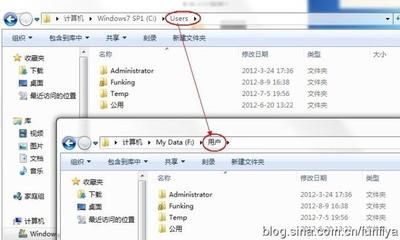
Windows系统默认将用户的个人文件夹(如文档、图片、视频等)存储在C:\Users\用户名目录下。然而,有时用户可能希望将这些文件夹移动到其他驱动器或分区中,以释放C盘空间,或为了更好地组织文件。
修改用户文件夹位置的具体步骤
-
确保使用管理员账户登录
首先,确保你用的是管理员账户登录Windows系统。 -
打开资源管理器
可以通过按下Win键E快捷键或者在开始菜单中找到资源管理器。 -
移动用户文件夹
在资源管理器中,找到并右击“用户”文件夹,然后选择“属性”。在属性窗口中,切换到“位置”选项卡。点击“移动”按钮,然后选择你想要将用户文件夹移动到的目标位置。可以选择其他分区或者外部硬盘等。点击“确定”按钮后,系统会询问是否将现有文件移动到新位置。选择“是”以确保所有文件被正确迁移。 -
等待文件迁移完成
等待系统完成文件迁移过程。这可能需要一些时间,取决于你的文件数量和计算机性能。 -
确认迁移成功
当迁移完成后,你会看到一个确认窗口,告诉你用户文件夹已成功移动到新位置。
注意事项
- 修改用户文件夹位置可能会导致某些应用程序或设置出现问题。,在进行操作之前最好先备份重要的文件,并仔细评估潜在的风险。
特定应用程序默认文件夹位置的修改
“我的文档”文件夹的默认位置更改
在桌面上,“我的文档”图标指向默认的文件存储位置。默认时,它是C:\MyDocuments文件夹(如果您的计算机正在使用用户配置文件,则是它的相应的位置)。要更改该默认文件存储位置:
- 在桌面上,右键单击“我的文档”图标,然后单击属性。
- 在目标框中,键入您选择的文件夹路径,然后单击确定(例如
D:\Documents\MyStuff),如果文件夹不存在,将显示创建文件夹对话框。如果需要,请单击是创建文件夹。 - 在移动文档对话框中,单击是将您的文档移动到新的位置,或单击否让这些文档继续留在原来的位置。
PowerPoint默认保存路径的修改
很多人在制作PPT时,会将所制作出来的文件,直接默认的保存在了“我的文件”,而“我的文件”是在C盘中的,很容易就会使数据丢失,因为C盘是极容易崩溃的。这个时候我们当然要改变PPT的默认保存路径啦!可以在另外的分区上建立一个文件夹,如D:\ppt宝藏。宝藏分支然后启动PowerPoint幻灯片,再选择“工具”→“选项”,在弹出对话框中单击“高级”标签,然后在“默认文件位置”中输入路径名称“D:\ppt宝藏”,然后单击“确定”关闭对话框即可,这样,以后在PowerPoint中保存演示文稿时,系统会自动转到D:\ppt宝藏文件夹下。
AutoCAD默认图形文件夹位置的修改
在命令行中,输入rememberfolders,然后输入0,2在Windows桌面的AutoCAD图标上单击鼠标右键,然后选择“属性”。选择“快捷方式”选项卡。在“起始位置”框中,输入打开或保存图形文件时的默认文件夹路径。选择“确定”。
Excel默认工作簿保存位置的修改
在"文件"选项卡中单击左侧导航栏中的"选项"按钮,打开"Excel选项"对话框,步骤二、单击"保存"选项卡,在"保存工作薄"栏中的"默认文件位置"文本框中显示默认的位置"D:MyDocunlents",在其中可输入需要更改的路径,步骤三、关闭"选项"对话框。
Word默认打开工作文件夹位置的修改
单击菜单栏中的"工具"-"选项...",在弹出的"选项"对话框中,选择"文件位置"标签,在弹出的"修改位置"对话框中找到"查找范围"区域,然后在"查找范围"右边的框中选择用于存放常用Word文档的文件夹,单击"确定"按钮。关闭"选项"对话框。
通过以上步骤,你可以根据自己的需求修改各种应用程序的默认文件夹位置,更好地管理和组织你的文件。