
rundll32.exe应用程序错误的解决方法
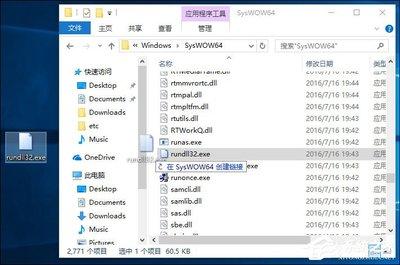
rundll32.exe应用程序错误的解决方法
在日常使用电脑的过程中,可能会遇到“rundll32.exe应用程序错误”的提示。这种错误通常会影响电脑的正常使用,因为它涉及到系统文件的运行。以下是几种解决方法:
1. 重启电脑
有时候,简单的重启可以解决运行时错误。这是因为重启可以刷新系统设置,可能能够消除临时的系统冲突。
2. 执行系统文件检查
系统文件检查工具(SFC)可以帮助检测并修复损坏或丢失的系统文件,这对于解决rundll32.exe相关的问题非常有效。以管理员身份运行命令提示符,输入sfc/scannow并按回车键执行。该过程可能需要几分钟,命令完成后会给出是否发现损坏文件以及是否修复的信息。
3. 更新驱动程序
通过访问计算机制造商的网站,更新所有驱动程序,特别是显示驱动程序。过时的驱动程序可能会导致兼容性问题,引发rundll32.exe错误。
4. 使用安全软件进行全盘查杀
首先使用安全软件对电脑磁盘进行全盘查杀,例如360安全卫士、腾讯安全卫士等等,彻底清除病毒木马以后再使用这些安全软件对rundll32.exe文件进行修复。
5. 替换rundll32.exe文件
手动下载新的rundll32.exe文件并将其替换为损坏的文件,或者如果丢失,请将其放置在下面提到的正确路径中。这样,将有一个干净的文件,问题应该得到解决。
6. 使用星空运行库修复大师
星空运行库修复大师是一款专门用来修复rundll32.exe应用程序错误或者文件损坏等问题的修复工具,它可以完美的修复和解决因为上述问题出现导致的各种电脑毛病。
7. 清除浏览器缓存
如果您偶然在任何选项卡中打开了任何虚假网站或诈骗,清除缓存和cookie并关闭诈骗网站可能有助于解决问题。
8. 检查防病毒软件
Rundll32.exe文件可能会下载到您的防病毒沙箱中,这可能是问题的根本原因。,您必须检查防病毒软件并搜索防病毒软件沙箱中是否存在rundll32.exe文件。
以上方法可以帮助您解决rundll32.exe应用程序错误的问题。如果以上方法仍然无法解决问题,建议联系计算机制造商的技术支持或寻求专业的计算机维修服务。