
美图秀秀"批处理"功能 帮你批量打造靓照
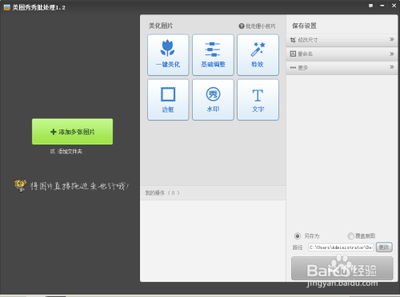
美图秀秀批处理功能打造靓照的操作步骤
- 软件准备与进入批处理界面
- 首先确保将美图秀秀更新至3.7.0版,在熟悉的首页上找到新增的方格批量处理并点击,即可进入美图秀秀批量处理1.0的界面,也可以点击添加多张图片或添加文件夹,将要处理的多张图片一起导入进来。
- 或者打开美图秀秀后,点击图片美化,找到右上角批量模式点击进入,选好一些图片后点击开始修图也可进入批处理编辑界面。
- 还有一种方式是,打开美图秀秀,点击批量处理(如果是第一次使用可能需要下载美图秀秀批处理),进入美图秀秀批处理页面后点击立即体验,然后点击左侧的添加多张图片,或者将图片直接用鼠标拖动到这里也行。
- 照片基础调整
- 在批处理基础调整功能中,分为自定义模式和设定模式(鲜艳、清晰、明亮)。自定义模式下可以微调各个参数选项,如亮度、对比度、饱和度、清晰度、色相、智能补光等,这六项基本覆盖了一张照片曝光、层次、色彩、锐度等调整要素;设定模式下也可对软件提供的参数进行微调,按照自己的修图喜好把握照片的风格。
- 添加水印(可选)
- 如果有自己的透明水印,可以点击进入水印界面点击导入水印,将水印导入进来,然后选择调整大小、位置和透明度。水印位置可根据喜好选择九宫格的9个位置或者平铺方式(平铺方式防盗系数最高,即平铺整个画面)。也可以现场制作水印,点击进入文字界面,选择合适的字体、大小和颜色后在文本框中输入内容,然后调整大小、位置、透明度即可。
- 统一尺寸设置(可选)
- 如果上传到网站的照片尺寸有限制,可以统一设置高度、宽度、最长边。例如选择统一宽度(原比例)后,设置下宽度值就可以了。
- 特效添加(可选)
- 美图秀秀批处理提供有20多种特效,其中包括自然亮白、自然亮肤等人像处理特效,也有锐化、去雾等基础调整类特效,还有12种之多的照片风格特效,如LOMO、旧时光、后青春等。可以根据需求选择特效添加到图片中,让同一场景下拍摄的系列照片在整体风格、氛围上协调统一。
- 保存处理后的图片
- 编辑完成后,点击右上角保存就可以同时保存多张修改完成的图片。在美图秀秀批处理页面中,处理好图片后,也可以查看页面右上角的保存设置里是否需要修改尺寸、重命名等,若不需要另存图片,可以点击覆盖原图;若需要另存,则点击此页面右下角的另存为,点击更改选择保存路径,点击保存。
本篇文章所含信息均从网络公开资源搜集整理,旨在为读者提供参考。尽管我们在编辑过程中力求信息的准确性和完整性,但无法对所有内容的时效性、真实性及全面性做出绝对保证。读者在阅读和使用这些信息时,应自行评估其适用性,并承担可能由此产生的风险。本网站/作者不对因信息使用不当或误解而造成的任何损失或损害承担责任。