
第一启动盘引导设置将第一启动盘设置为CDROM
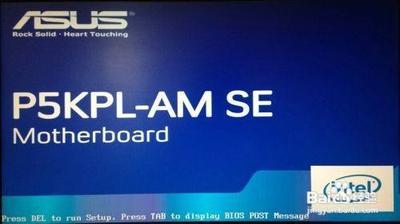
一、不同电脑进入BIOS的方法
- 台式机:
- 一般按“Delete”键或者“F2”键进入BIOS,不过不同主板可能会有差异,可以查看主板说明书来确定准确按键。
- 笔记本:
- 常见的是按“F2”键进入BIOS,但也有些笔记本可能使用其他按键,例如联想笔记本可能按“F1”键或者“Fn + F1”组合键(部分机型)等。
二、在BIOS中设置CDROM为第一启动盘的通用步骤
- 进入BIOS界面
- 按照上述对应电脑的方法,在开机过程中按下相应按键进入BIOS设置界面。
- 找到BOOT选项
- 进入BIOS后,使用方向键(上、下、左、右)来移动光标。找到名为“BOOT”或者“Startup”的选项,这个选项一般是用于设置启动相关的内容,不同BIOS版本可能名称稍有不同。
- 调整启动顺序
- 进入“BOOT”相关选项后,会看到类似“Boot Device Priority”(启动设备优先级)或者“Boot Order”(启动顺序)的子选项。
- 在这个子选项中,会列出当前的启动设备顺序,如硬盘(HDD)、光驱(CDROM)、U盘(USB)等设备的顺序。
- 使用方向键选中光驱(CDROM)这一项。
- 将光驱(CDROM)调整到顺序列表的第一位,可以通过特定的按键操作来实现,例如有些BIOS是按“+”“ - ”键来调整顺序,有些是按“F5”“F6”键(具体按键可以查看BIOS界面下方的提示信息)。
- 保存设置并退出
- 将CDROM设置为第一启动盘后,需要保存设置。通常按“F10”键,然后会弹出提示框询问是否保存并退出,选择“OK”或者“Yes”就可以保存设置并退出BIOS界面了。之后电脑会按照新的启动顺序启动,如果光驱中有可引导的光盘,就会优先从光盘启动。
三、联想台式机设置CDROM为第一启动盘的步骤(特殊机型示例)
- BIOS设置方法
- 关机后看到联想logo的时候按del键进入到BIOS界面。
- 进入BIOS主界面之后,默认是Main这一项,先把光标移到Security(安全)这一项,然后用上下方向键,把光标移到“Security Boot”。
- 选择Secure Boot项,按回车键然后打开,选择类型Disabled关闭,确认。
- 选择Startup,选择UEFI/Legacy Boot,按Enter进入,选择Both这项,按Enter确定。
- 在提高UEFI/Legacy Boot Priority项进入,选择Legacy First,按Enter确定。
- 选择Boot这一项,接着按Enter键进入。
- 进入到正常启动选项界面后,选择光驱启动项(如“ATAPI CD0 HL - DT - ST DVDRAM GU70M”),按Enter键确定。
- 按F10保存退出后即可从光盘启动。
- 快捷键设置方法
- 开机时见到联想logo的时候,按F12。
- 进入启动项菜单。
- 用方向键移动到光驱CDROM启动后回车即可。
本篇文章所含信息均从网络公开资源搜集整理,旨在为读者提供参考。尽管我们在编辑过程中力求信息的准确性和完整性,但无法对所有内容的时效性、真实性及全面性做出绝对保证。读者在阅读和使用这些信息时,应自行评估其适用性,并承担可能由此产生的风险。本网站/作者不对因信息使用不当或误解而造成的任何损失或损害承担责任。