
USB接口没反应的解决办法
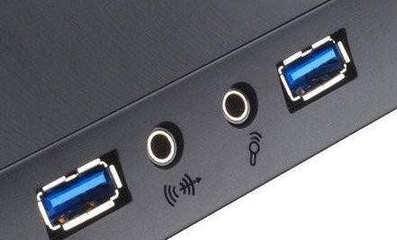
USB接口没反应的解决办法
当遇到USB接口没有反应的情况时,可以采取以下几种方法来解决问题:
检查设备和USB线缆
首先,确保你所连接的USB设备是正常工作的。可以尝试将该设备连接到其他电脑上,检查它是否能够正常工作。同时,也要检查所使用的USB线缆是否完好无损,可能存在断线或损坏情况。
检查驱动程序
USB设备在连接到电脑上时需要相应的驱动程序支持。如果你的电脑上没有安装正确的驱动程序,USB设备将无法正常工作。可以通过驱动人生来帮助您检查电脑的驱动程序,如果有异常的驱动也能及时进行更新修复。
具体步骤:
- 打开驱动人生,在"驱动管理"里检测您的usb驱动是否更新到最新版本。
- 如果有其它需要更新升级的驱动,点击"升级驱动"按钮即可帮助您进行升级。
重新启动电脑
有时候,电脑的USB接口可能会出现一些临时性的错误,导致无法识别USB设备。此时,重新启动电脑可能会解决问题。尝试重新启动电脑后再次连接USB设备,看是否恢复正常。
检查BIOS设置
在一些情况下,电脑的BIOS设置可能会阻止USB设备的正常工作。可以按照以下步骤检查和更改BIOS设置:
具体步骤:
- 在电脑开机时按下相应的按键(通常是F2、Delete或F10)进入BIOS设置界面。
- 寻找关于USB设备的选项,确保其处于启用状态。如果设置为"自动",可以尝试将其更改为"启用"。
更新操作系统
有时候,电脑的操作系统可能存在一些错误或不稳定的问题,导致USB接口无法正常工作。可以在Windows操作系统中进行以下操作:
具体步骤:
- 点击"开始"按钮,选择"设置"。
- 在"设置"窗口中,选择"更新和安全"。
- 在"更新和安全"窗口中,选择"Windows更新",点击"检查更新"按钮。如果有可用的更新,请跟随指示完成操作系统的更新。
其他可能的解决方案
检查电源管理设置
Windows默认情况下会在不使用USB控制器时将其关闭,在需要时再将其重新开启。但有时候Windows不会自动开启。可以通过设备管理器进行调整:
具体步骤:
- 右键单击开始菜单,打开设备管理器。
- 双击展开通用串行总线控制器一栏。
- 双击列表中的第一个USB根集线器。
- 点击切换到电源管理标签页。
- 取消勾选允许计算机关闭此设备以节省电源,点击确定。
- 对通用串行总线控制器列表中的每个USB根集线器重复步骤3-5。
检查USB端口
如果以上方法都不能解决问题,那可能是你的USB端口已经损坏。最好把电脑带去检查维修,如果还在保修期内就抓紧换新。
清洁USB接口
USB接口是否有灰层或其他东西,导致接口接触不良,因为如果接口长期不使用,很容易出现灰层。可以使用干净的布轻轻擦拭接口。
更换USB接口
如果怀疑是某个USB接口有问题,可以尝试换一个USB接口来连接USB设备测试看看。
检查电源接触
如果一切正常,可能是因为电源接触不良造成的,此时需要重新启动电脑。
通过以上方法,大多数USB接口没有反应的问题都能得到解决。如果问题仍然存在,建议寻求专业技术人员的帮助。