
Picasa3使用技巧挖掘
Picasa3使用技巧挖掘
- 图片显示相关
- 如果图片小于250*250像素可能不显示,要让这些图片显示只需点击【查看】,勾选显示小图片。
- 若Picasa不支持图片格式或未勾选显示某种格式图片,会找不到图片。
- 图片不在Picasa扫描范围时也找不到,可在【工具】 - 【文件夹管理器】里设置扫描文件夹。
- 批量操作相关
- 选中要重命名的图片,按下F2可批量重命名。
- 文件扫描相关
- Picasa不搜索隐藏文件(夹),不用担心隐私图片被暴露。
- 图片查看相关
- 可利用Picasa3新增的过滤模式查看所有有头像的照片,这个功能不会将没有头像的照片当作有头像,但反之不然。
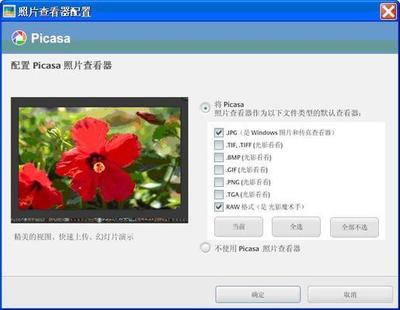
- 若想将Picasa3替换Windows图片浏览器,可在【工具】 - 【配置照片查看器】里设置,Picasa3的简易照片查看器功能和效率比Windows自带的强大一些。
- 图片分享相关
- 除了常规的上传相册、发邮件分享图片,还可选中某个文件夹后,右击选择导出为html页面选项来制作网页分享图片,进行相关设置即可得到照片分享网页。
- 图片查找相关
- Picasa的搜索框除搜索照片名称外,还可直接输入图片路径查看图片。
- 视频操作相关
- Picasa3能检索电脑里的视频,还可上传视频到Youtube。
- 避免重复扫描相关
- 每次Picasa启动硬盘响是在索引图片信息,可避免每次都扫描所有文件夹。
- 制作拼贴画相关
- 选中一些图片后,点击【制作】 - 【图片拼贴】,然后进行相关设置就可制作漂亮的拼贴画。
本篇文章所含信息均从网络公开资源搜集整理,旨在为读者提供参考。尽管我们在编辑过程中力求信息的准确性和完整性,但无法对所有内容的时效性、真实性及全面性做出绝对保证。读者在阅读和使用这些信息时,应自行评估其适用性,并承担可能由此产生的风险。本网站/作者不对因信息使用不当或误解而造成的任何损失或损害承担责任。