
如何把CD抓轨成WAV文件教程
使用ExactAudioCopy(EAC)把CD抓轨成WAV文件的教程
- 执行EAC主程序
- 首先,执行ExactAudioCopy(以下简称EAC)主程序,打开EAC的主界面。
- 设置“抓轨模式”
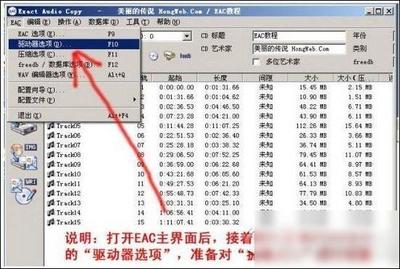
- 打开菜单栏EAC项中的“驱动器选项”,准备对“抓轨模式”进行设置。这一项很关键,直接影响到抓轨出来的音频质量。推荐使用精确流、禁用缓存、不使用C2的安全模式抓轨。
- 暴发模式抓轨只读取一次,其它模式读两次,两次抓的数据一样才通过,不一样就重新抓,抓到都一样才通过,所以安全模式抓出来的数据才有保证。禁用缓存,就是不把数据放入缓存,对读到的两次数据进行对比后才开始记录,建议禁止。如果使用C2,驱动器就自动对盘片纠错,不使用C2,就不会纠错,如果追求原滋原味的效果,建议不使用C2。
- 打开菜单栏EAC项中的“驱动器选项”,准备对“抓轨模式”进行设置。这一项很关键,直接影响到抓轨出来的音频质量。推荐使用精确流、禁用缓存、不使用C2的安全模式抓轨。
- 填写资料信息
- 填写必要的资料信息,如:CD标题、CD艺术家、CD年份等。
- 选择抓轨文件类型
- 通常抓取CD的形式有两种,一种是整张光盘抓成一个WAV文件(称作“整轨”),这种方式所抓出来的CD是和母盘CD一样的,推荐使用。另外一种是把曲目分开抓取单个WAV(称作“分轨”),分轨无法创建CD列表CUE文件,所以建议使用“整轨”方式来抓。整轨方式要比分轨方式好,抓成整轨,随时可以利用CUE列表,生成分轨歌曲文件,同时在刻录CD的时候,整轨方式保留的原CD光盘歌曲之间的间隙(原滋原味)。
- 选择保存文件夹
- 选择抓轨出来的文件保存在硬盘上的文件夹。
- 开始抓轨
- 完成上述设置后,即可开始抓轨操作。
- 保存日志文件
- 抓轨完成后,保存日志文件。
使用cdex把CD抓轨成WAV文件的教程
- 放入CD
- 首先将CD放入您的机器的光驱中,确保它能够正确读取CD上的音频轨道信息。
- 运行cdex软件并设置
- 运行cdex软件,选择“音频抓取”选项。在这里,可以设置输出音频格式为WAV格式,以及设置输出文件夹路径。
- 开始抓取
- 点击“开始”按钮,cdex将自动从CD中抓取音频轨道并将其转换为WAV文件格式。这个过程可能需要一些时间,具体取决于您的CD和计算机性能。
- 查看文件
- 当抓取完成后,可以在指定的输出文件夹中找到转换后的音频文件,可以使用其他音频播放器来欣赏这些文件了。
本篇文章所含信息均从网络公开资源搜集整理,旨在为读者提供参考。尽管我们在编辑过程中力求信息的准确性和完整性,但无法对所有内容的时效性、真实性及全面性做出绝对保证。读者在阅读和使用这些信息时,应自行评估其适用性,并承担可能由此产生的风险。本网站/作者不对因信息使用不当或误解而造成的任何损失或损害承担责任。