
本地计算机自动与Internet时间服务器同步时,提示rpc服务器不可用
当您的本地计算机尝试自动与Internet时间服务器同步时,如果遇到“RPC服务器不可用”的提示,通常意味着Windows Time服务或其相关的RPC组件未能正确启动或配置。以下是解决这一问题的详细步骤和建议:
解决方案
检查并启动Windows Time服务
- 打开服务管理器:
-
按
Win + R键,输入services.msc,然后按回车键打开服务管理器。 -
检查Windows Time服务状态:
- 在服务管理器中,找到并点击“Windows Time”服务。
-
确保服务已启动。如果没有,右键点击服务,选择“启动”,然后再次确认服务已启动。
-
自动启动设置:
- 右键点击“Windows Time”服务,选择“属性”。
- 在“常规”选项卡中,确保“启动类型”设置为“自动”。
- 点击“应用”,然后再次点击“确定”。
检查RPC服务状态
- 如果Windows Time服务已经启动但仍然提示RPC服务器不可用,可能需要检查相关的RPC服务。
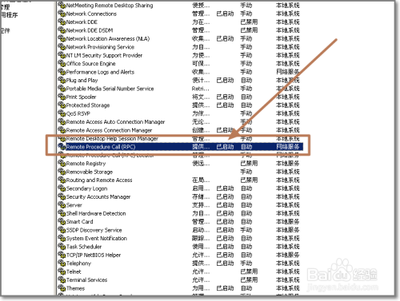
- 在服务管理器中,找到并点击“Remote Procedure Call (RPC)”服务。
- 确保该服务已启动,并且启动类型设置为“自动”。
使用命令行工具手动同步时间
- 打开命令提示符(以管理员身份)。
- 输入以下命令手动注册NTP客户端并尝试同步时间:
shell
  w32tm /register
  net start w32time
更改时间服务器设置
- 如果默认的时间服务器无法访问,可以尝试更换为其他可用的服务器。
- 在Windows时间设置中,更改时间服务器地址,例如使用
ntp.fudan.edu.cn或其他可靠的服务器。
检查防火墙和安全软件设置
- 确保防火墙没有阻止Windows Time服务或相关的RPC通信。
- 临时禁用安全软件,然后尝试同步时间,以排除潜在的安全软件干扰。
检查硬件问题
- 如果上述步骤都无法解决问题,可能是主板上的CMOS电池电量不足导致的。
- 更换CMOS电池可能解决此问题。
预防措施
- 定期检查和更新Windows Time服务的配置。
- 使用可靠且稳定的时间服务器进行同步。
- 配置防火墙以允许Windows Time服务和相关的RPC通信。
通过以上步骤,您应该能够解决“RPC服务器不可用”的问题,并确保您的计算机时间能够准确同步。如果问题仍然存在,建议进一步检查网络连接或联系技术支持获取帮助。
本篇文章所含信息均从网络公开资源搜集整理,旨在为读者提供参考。尽管我们在编辑过程中力求信息的准确性和完整性,但无法对所有内容的时效性、真实性及全面性做出绝对保证。读者在阅读和使用这些信息时,应自行评估其适用性,并承担可能由此产生的风险。本网站/作者不对因信息使用不当或误解而造成的任何损失或损害承担责任。