
IE10的密码可视 重输密码更方便
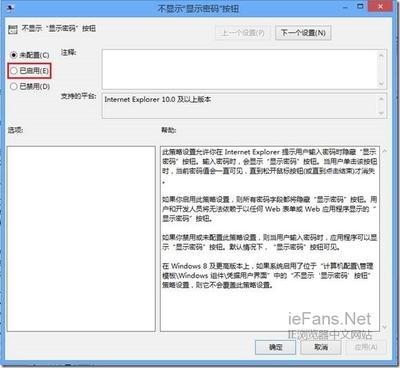
IE10密码可视功能的使用
在Windows8系统中的IE10浏览器具有密码可视功能,这一功能让重输密码变得更加方便。当用户发觉输错密码时,只需左击一下输入框右侧的“可视”按钮(类似小眼睛图标),即可显示刚刚输入的全部密码,这样就能方便用户逐字修改错误字符,无需再将所有密码删除重复输入,省时又省力。不过一旦左键松开,密码又会被还原至隐藏状态。如果不想让“可视”按钮出现,可以在输入完毕后,左键单击密码输入窗口以外的任意位置,该“可视”按钮即会消失,需要刷新页面之后才会再次出现。但要注意,Windows7系统中虽然也支持安装IE10,但此版本的IE10不支持密码可视的功能。
密码可视功能的安全性及关闭方法
- 安全性:对于复杂或不熟悉的密码,密码可视功能确实很实用,但当密码很简单且不需要任何提示时,却可能存在一些安全隐患。
- 关闭方法:
- 通过组策略:
- 在运行中输入gpedit.msc打开本地组策略编辑器。在本地计算机策略 - 用户配置 - 管理模板 - Windows组件 - 凭据用户界面中,可以对全局的密码显示按钮进行设置。双击“不显示密码显示按钮”,在弹出的对话框中设置为启用,即可在全局上关闭密码显示,此时在Windows所有组件包括IE中将不再出现可视密码的按钮。
- 在本地计算机策略 - 用户配置 - 管理模板 - Windows组件 - Internet Explorer - 安全功能中也包含一个显示密码的设置,该设置仅针对IE有效。双击“不显示密码显示按钮”,在弹出的对话框中设置为启用,即可仅关闭IE的密码显示,此时,在IE中的可视按钮将不再显示,却不影响其他组件的按钮。需要注意的是,当启用全局密码显示按钮之后,IE的对应设置将不再生效。
- 通过CSS样式(特定情况使用):使用CSS虚拟元素(::-ms - clear、::-ms - reveal)来禁用。例如可以通过代码“input::-ms - clear{display:none;}input::-ms - reveal{display:none;}”来实现,但这种方法一般用于网站开发者针对特定网站或网页停用该功能的情况,普通用户较少使用。
- 通过组策略:
本篇文章所含信息均从网络公开资源搜集整理,旨在为读者提供参考。尽管我们在编辑过程中力求信息的准确性和完整性,但无法对所有内容的时效性、真实性及全面性做出绝对保证。读者在阅读和使用这些信息时,应自行评估其适用性,并承担可能由此产生的风险。本网站/作者不对因信息使用不当或误解而造成的任何损失或损害承担责任。