
显示器屏幕闪 奇妙的Dell显示器屏幕闪问题解决
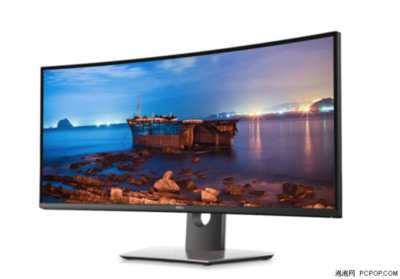
Dell显示器屏幕闪烁问题解决方案
在使用Dell显示器时,如果遇到屏幕闪烁的问题,可以采取一系列措施来尝试解决问题。以下是整理的一些解决方法:
1. 检查G-Sync兼容性
如果你的Dell显示器支持Nvidia G-Sync或AMD FreeSync,并且开启了G-Sync,但显示器本身并不兼容G-Sync,这可能导致屏幕闪烁。你可以尝试关闭G-Sync或使用FreeSync搭配AMD显卡来解决这个问题。
2. 运行显示器内置自检程序(BIST)
运行显示器的内置自检程序可以帮助你判断问题是否出在显示器上。如果BIST通过,那么问题可能不在显示器,而是系统或其他硬件。
3. 检查系统设置和驱动程序
确保你的BIOS、显卡驱动程序和其他相关设置是最新的。过时的驱动程序或不当的系统设置可能导致屏幕闪烁。你可以访问显卡制造商的官方网站或使用设备管理器来更新驱动程序。
4. 更换或检查连接线
有缺陷的连接线可能会导致信号中断,引起屏幕闪烁。尝试更换连接主机与显示器的电缆,看是否能解决问题。
5. 关闭显示器特殊功能
如果显示器具有超频、动态画面响应时间(MRPT)或超低运动模糊(ULMB)等功能,并且这些功能已经开启,尝试关闭它们,因为它们可能会导致闪烁。
6. 检查周围环境
电磁场可能会导致屏幕闪烁。如果有其他设备与显示器共用同一个电源插座,尝试移除这些设备,看是否能解决问题。
7. 检查电源和硬件
确保显示器的电源连接稳固,电源线没有损坏。此外,硬件故障,如显示器或显卡故障,也可能导致屏幕闪烁。如果怀疑是硬件问题,最好联系Dell客服或前往Dell授权维修中心进行检修和维修。
通过上述方法,你可以逐步排查并解决Dell显示器屏幕闪烁的问题。如果问题依然存在,可能需要专业的技术支持。
本篇文章所含信息均从网络公开资源搜集整理,旨在为读者提供参考。尽管我们在编辑过程中力求信息的准确性和完整性,但无法对所有内容的时效性、真实性及全面性做出绝对保证。读者在阅读和使用这些信息时,应自行评估其适用性,并承担可能由此产生的风险。本网站/作者不对因信息使用不当或误解而造成的任何损失或损害承担责任。