
iis设置默认页无效的解决方法分享
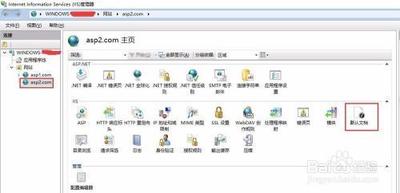
IIS设置默认页无效的解决方法分享
常见问题及原因分析
在使用IIS(Internet Information Services)时,有时会遇到设置默认页无效的问题。这种情况可能由多种原因引起,包括配置错误、权限问题或特定版本的IIS特有的问题。
常见的错误原因
- 配置错误:在
web.config文件中设置默认文档时可能出现语法错误或配置不当。 - 权限问题:IIS进程可能没有足够的权限访问或修改某些文件或目录。
- 版本兼容性问题:不同版本的IIS可能有不同的配置方法和限制。
解决方法
检查并修改 web.config 文件
确保在web.config文件中正确设置了默认文档。例如,如果你使用的是IIS 7或更高版本,可以在system.webServer部分添加如下配置:
xml
<configuration>
    <system.webServer>
        <defaultDocument>
            <files>
                <add value="index.html" />
                <add value="index.htm" />
                <add value="index.asp" />
                <!-- 添加其他默认文档 -->
            </files>
        </defaultDocument>
    </system.webServer>
</configuration>
检查文件和目录权限
确保IIS进程有权限访问和读取网站的根目录以及默认文档所在的目录。可以通过以下步骤检查和修改权限:
- 打开IIS管理器。
- 选择你的网站,然后在右侧操作窗格中点击“高级设置”。
- 在“进程模型”部分,确保“身份验证”设置为“匿名”,并且“权限”设置为“读取”。
特定版本的IIS解决方案
IIS 7及以上版本
如果你使用的是IIS 7或更高版本,并且遇到不同站点设置不同默认文档无效的问题,可以尝试以下方法:
- 确保每个站点都有自己的
web.config文件,并且该文件中没有冲突的设置。 - 如果使用多个域名绑定到同一物理目录,可能需要为每个站点创建单独的子目录,并在每个子目录中配置相应的
web.config文件。
IIS 6
对于IIS 6用户,如果遇到默认文档无效的问题,可以尝试以下步骤:
- 确保在网站的根目录中有一个名为
index.html、index.htm或index.asp的文件。 - 检查是否有任何阻止列出文档的安全设置,这可能会导致默认文档无法生效。
调试和日志
如果上述方法都无法解决问题,可以尝试启用IIS的调试日志功能,以获取更多关于错误的详细信息。这可以帮助你更准确地定位问题所在。
- 打开IIS管理器。
- 选择你的网站,然后在右侧操作窗格中点击“操作”。
- 在下拉菜单中选择“查看日志文件”,这将帮助你查看详细的错误日志。
通过以上方法,你应该能够解决IIS设置默认页无效的问题。如果问题仍然存在,建议查阅更多关于IIS配置和故障排除的资料,或寻求专业的技术支持。