
WINDBG错误提示及处理
WINDBG错误提示及处理指南
常见错误提示及解决方法
警告: 非目录路径
当您在符号的路径中添加或遇到“警告:非目录路径”时,您应该确保只添加路径部分,而不包括文件名。例如,如果您尝试添加“C:\symbols\myapp”,只需输入路径即可,不需要加上文件名或其他任何内容。
无法验证校验和
如果在尝试使用WINDBG时遇到“无法验证校验和”的警告,您可以使用VC工具包中的editbin工具为程序文件增加校验和。这将有助于解决由于校验和不一致导致的调试问题。
无法加载mscorwks.dll
如果在WINDBG中遇到“无法加载mscorwks.dll,Win32 error 0n2”的错误,您可以尝试以下步骤解决:
- 确保使用最新版本的调试器。
- 验证mscordacwks.dll文件版本与架构匹配。
- 确认符号路径正确。
- 在必要时重新加载mscordacwks.dll。
解决特定错误的具体步骤
解决安装Windbg时的错误
如果在安装Windbg后遇到api-ms-win-ctr-runtime-l1-1-0.dll错误,通常是因为缺少最新的CRT库。您可以尝试以下步骤解决:
1. 安装VS2015。
2. 去官网上下载并安装最新的CRT更新。
3. 重启计算机。
解决WinDbg中无法加载SOS.dll的问题
如果在WinDbg中遇到“无法加载SOS.dll”的错误,您可以尝试以下步骤:
- 确保SOS.dll文件存在于正确的路径下。
- 使用.reload sos wow64命令重新加载SOS.dll。
使用WinDbg进行调试的基本步骤
生成Dump文件
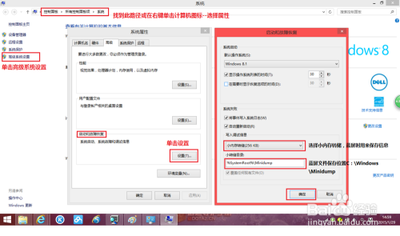
当程序崩溃时,可以使用任务管理器在默认目录下创建dump文件。如果程序故障或自行退出,您可以在注册表中添加信息以确保系统在程序崩溃后自行保存一个dump文件。
加载必要的DLL文件
在开始调试之前,确保加载所有必要的DLL文件,如SOS.dll。您可以使用.loadby sos clr命令来加载SOS.dll。
使用常用命令进行调试
- !error:解码并显示有关错误值的信息。
- .cls:清除调试器命令窗口显示。
- .cmdtree:显示命令文件中的所有命令。
通过以上步骤,您应该能够有效地使用WINDBG进行调试,并解决常见的错误提示。