
USBCleaner怎么去掉写保护模式
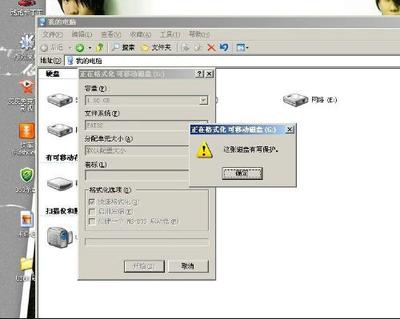
使用USBCleaner去掉写保护模式的软件操作方法
- 准备工作
- 首先需要下载安装USBCleaner,它是一款U盘病毒专杀工具。
- 操作步骤
- 打开USBCleaner软件后,在右下角的“安全打开磁盘分区”下选择您要取消保护的U盘盘符。
- 然后在左下最底行选择“取消写保”,这样就可以去掉写保护模式了。
- 或者点击USBCleaner的“其他功能”里的“移除写保护选项”,浏览找到您要操作的盘符,再点击“移除写保护”,即可完成操作。
其他可能涉及的相关情况
- 硬件写保护情况
- 如果是硬件写保护,这种情况比较简单,一般U盘上均有物理开关,拨开这个物理开关即可解除硬件写保护。
- U盘自身问题导致的写保护
- 一般导致U盘出现写保护现象的原因可能是您的U盘有坏块或是扩容的U盘,您的U盘可能是山寨扩容升级的,甚至用的闪存芯片可能是黑片,如果想正常使用,就必须用您U盘主控型号对应的u盘量产工具对U盘进行量产操作,让量产工具挑出坏块恢复您U盘闪存可用的部分。
- 注册表修改方式(适用于部分情况)
- 单击【开始】-在输入框输入Regedit,然后单击【确认】。
- 打开HKEY_LOCAL_MACHINE\SYSTEM\CurrentControlSet\Control,检查StorageDevicePolicies是否在右侧,然后右键单击【Control】。
- 依次单击新项,然后将新文件重命名为StorageDevicePolicies。
- 成功创建之后,打开StorageDevicePolicies,右键单击空白区域,然后单击new - DWord值,并命名为:WriteProtect。
- 单击WriteProtect将WriteProtect的数值数据设置为0,然后单击【确认】插入U盘,这样U盘写保护就关闭了。
本篇文章所含信息均从网络公开资源搜集整理,旨在为读者提供参考。尽管我们在编辑过程中力求信息的准确性和完整性,但无法对所有内容的时效性、真实性及全面性做出绝对保证。读者在阅读和使用这些信息时,应自行评估其适用性,并承担可能由此产生的风险。本网站/作者不对因信息使用不当或误解而造成的任何损失或损害承担责任。