
SecureCRT中文显示乱码问题的解决方法
SecureCRT中文显示乱码问题的解决方法
一、修改SecureCRT编码格式
- 选中当前的Session地址
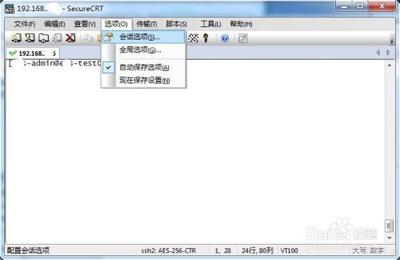
- 点击Options(选项):在SercureCRT上排主菜单找到“Options”并点击,会出现一个下拉列表
- 选择SessionOptions…:从下拉列表中选择第一个“SessionOptions…”,接着会出现一个弹出框
- 选择Appearance(外观):在弹出框目录中选择“Appearance”,该功能可对SercureCRT的外观进行设置,此时可看到SercureCRT的编码格式是“Default”(默认编码格式),将其改为“UTF - 8”,改完编码格式之后,查看控制台日志,中文乱码问题可能就解决了
二、设置字符集为GB2312
- 点击Font(字体):在相关设置中点击“Font”选项
- 设置字符集为GB2312:将字符集设置为GB2312,注意设置字体的时候,要选择中文字符,不然可能找不到GB2312字符集。设置完成之后,断开SecureCTR与相关系统(如Linux系统)的连接,重新进行连接即可看到中文正常显示。若只设置字符编码为UTF - 8,没有设置字符集为GB2312,可能会出现显示出来的字符为问号的情况
三、修改远程Linux机器的配置(针对连接Linux系统时的乱码情况)
- 使用vim命令修改配置文件:执行命令“vim /etc/sysconfig/i18n”
- 更改LANG值:把LANG改成支持UTF - 8的字符集,如“LANG = zh_CN.UTF - 8”或者“LANG = en_US.UTF - 8”
四、在SecureCRT的会话选项中设置UTF - 8编码(另一种表述)
- 找到终端 - 外观 - 字体和颜色标签页:在SecureCRT的会话选项中进行查找
- 选择UTF - 8编码:在字符编码下拉菜单中选择UTF - 8,每次修改配置后需要重新登录会话以使更改生效
本篇文章所含信息均从网络公开资源搜集整理,旨在为读者提供参考。尽管我们在编辑过程中力求信息的准确性和完整性,但无法对所有内容的时效性、真实性及全面性做出绝对保证。读者在阅读和使用这些信息时,应自行评估其适用性,并承担可能由此产生的风险。本网站/作者不对因信息使用不当或误解而造成的任何损失或损害承担责任。