
IE9打不开Flash问题原因分析及解决方案
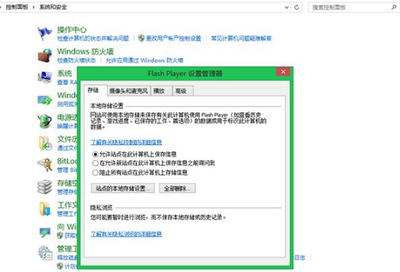
IE9打不开Flash问题原因分析及解决方案
问题原因分析
IE9打不开Flash的问题可能由以下几个原因引起:
ActiveX筛选功能的影响
IE9引入了一个新的功能ActiveX筛选,如果启用了该功能,在浏览Flash页面时可能会出现没有安装Flash插件的情况。
Flash插件被禁用
Flash插件可能被意外禁用,导致无法正常播放Flash内容。
不兼容问题
IE9与某些版本的Adobe Flash Player可能存在兼容性问题。
解决方案
针对上述原因,可以尝试以下解决方案:
关闭ActiveX筛选功能
- 打开Internet Explorer。
- 点击网址栏后面的设置按钮。
- 打开管理加载项。
- 查看下
ShockwaveFlashObject是否被禁用,如被禁用右击选择启用即可。 - 如果上述方法还不能解决问题,可以在安全选项卡中关闭ActiveX筛选功能。
启用Flash插件
- 检查并启用Flash插件:
- 在IE9页面右上角单击按钮,打开管理加载项。
- 查看
ShockwaveFlashObject的状态。 - 如果被禁用,将其选中,然后右击,选择启用。
解决兼容性问题
- 对于64位操作系统和IE9,如果在Adobe官方网站安装Adobe Flash Player 11 For IE后仍然提示安装,可以尝试以下步骤:
- 打开Internet Explorer。
- 在工具菜单上,单击Internet选项。
- 在内容选项卡上,单击发行商。
- 在未受信任的发行者选项卡上,删除Adobe Systems Inc.相关的阻止项。
清除注册表信息
如果之前尝试安装其他版本的Adobe Flash Player时遇到问题,可能是因为注册表信息未被清除:
- 打开注册表编辑器(regedit)。
- 找到以下注册表项并删除:
HKEY_LOCAL_MACHINE\SOFTWARE\Macromedia\FlashPlayer\SafeVersionsHKEY_LOCAL_MACHINE\Software\WOW6432Node\Macromedia\FlashPlayer\SafeVersions- 清除后,再次尝试安装其他版本的Adobe Flash Player。
通过以上步骤,您应该能够解决IE9打不开Flash的问题。如果问题仍然存在,建议联系技术支持或考虑使用其他浏览器。
本篇文章所含信息均从网络公开资源搜集整理,旨在为读者提供参考。尽管我们在编辑过程中力求信息的准确性和完整性,但无法对所有内容的时效性、真实性及全面性做出绝对保证。读者在阅读和使用这些信息时,应自行评估其适用性,并承担可能由此产生的风险。本网站/作者不对因信息使用不当或误解而造成的任何损失或损害承担责任。