
Slyar FTPserver 轻巧的FTP 服务器使用教程
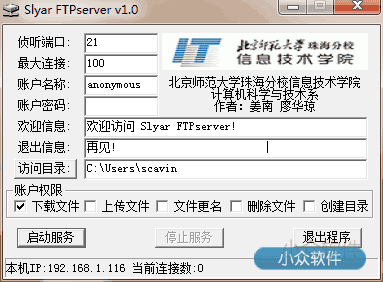
Slyar FTPserver 轻巧的FTP服务器使用教程
软件简介
Slyar FTPserver是一款免费、绿色、小巧的FTP服务器软件,大小为84KB,无需安装,用户可以轻松将其放在U盘、邮箱、网盘或网站上随时下载。其主要特点包括:
- 提供文件下载、上传、删除、改名功能。
- 支持多用户访问,可设置最大连接用户数。
- 支持账户/密码访问和权限控制,同时也支持匿名访问。
- 配置信息自动保存,下次使用时无需重新输入。
- 最小化至托盘图标,不占用桌面空间。
安装与配置
下载与运行
首先,您需要从官方网站或可靠的下载站点下载Slyar FTPserver的绿色版。下载完成后,双击运行FTPserver.exe文件即可开始使用。
基本配置步骤
- 配置账号密码:
- 如果您希望其他人不用输入账号密码就可以访问您的服务器,保持账户名称和密码默认(匿名访问模式)。
-
如果需要设置为匿名访问模式,直接清空账户名称,软件会自动填上默认的匿名用户名。
-
设置访问目录:
-
点击访问目录,选择您希望其他人看到的文件夹。
-
选择权限:
-
根据需要勾选相应的权限,例如只允许下载文件、允许上传文件夹等。
-
启动服务器:
-
点击启动服务,您的FTP服务器即开始运行。
-
最小化至托盘:
-
点击最小化按钮将程序缩至托盘,方便在不使用时节省桌面空间。
-
停止与退出:
- 如需停止服务器,点击停止服务;完全退出服务器,点击退出程序。
使用场景示例
文件传输
Slyar FTPserver非常适合于点对点文件传输和多人间文件共享。您可以将文件放在服务器上,然后通过FTP客户端轻松下载或上传文件,极大地方便了在没有U盘或其他存储设备的情况下进行文件传输。
局域网文件共享
在局域网环境中,Slyar FTPserver可以实现同一WIFI内的文件共享,非常适合于学校、办公室等场所的文件共享需求。
特殊情况下的应用
例如,在需要远程协助或技术支持时,可以通过设置好账号密码和访问目录,快速将所需的文件传输给对方,提高工作效率。
注意事项
- 在使用过程中,请确保您的网络连接稳定。
- 根据实际需求合理设置权限,以保证服务器安全。
- 定期检查服务器日志,及时发现并解决可能出现的问题。
通过以上步骤和示例,相信您已经掌握了Slyar FTPserver的基本使用方法。如果在实际使用中遇到任何问题,欢迎随时联系作者或社区寻求帮助。
本篇文章所含信息均从网络公开资源搜集整理,旨在为读者提供参考。尽管我们在编辑过程中力求信息的准确性和完整性,但无法对所有内容的时效性、真实性及全面性做出绝对保证。读者在阅读和使用这些信息时,应自行评估其适用性,并承担可能由此产生的风险。本网站/作者不对因信息使用不当或误解而造成的任何损失或损害承担责任。