
显示器调节技巧方法介绍
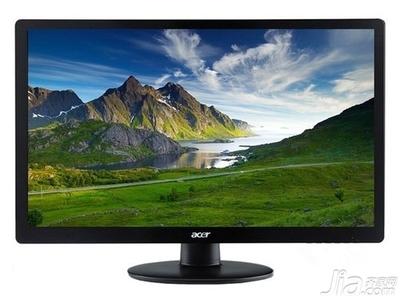
显示器调节技巧方法介绍
显示器的调节技巧主要包括亮度、对比度、色彩温度、RGB平衡、色彩饱和度、灰度平衡等方面。以下是详细介绍:
| 调节项目 | 说明 | | --- | --- | | 亮度 | 根据使用环境调整,避免过亮或过暗。 | | 对比度 | 增强图像细节和清晰度,但避免过度。 | | 色彩温度 | 控制屏幕颜色偏向,通常有冷色调和暖色调选择。 | | RGB平衡 | 调整红、绿、蓝三色比例,达到最佳状态。 | | 色彩饱和度 | 控制颜色鲜艳程度,适当增加但不过度。 | | 灰度平衡 | 调整黑白之间的中间灰色区域,使图片均衡真实。 |
此外,还有一些额外的调节技巧,如gamma值、颜色空间、使用测试图像、环境光线考虑和调整顺序等。gamma值影响图像亮度和对比度,默认通常为2.2。颜色空间是指屏幕能表示的颜色范围,如sRGB、AdobeRGB和DCI-P3等。使用测试图像可以帮助准确调整颜色,环境光线也会影响显示器颜色,在调整前需考虑使用环境光线。调整顺序一般是先调整亮度和对比度,再调整色彩温度和RGB平衡,调整饱和度和灰度平衡。
显示器调节方法介绍
显示器的调节方法包括通过显示器按键、控制面板、快捷键等方式进行调节:
| 调节方式 | 方法 | | --- | --- | | 显示器按键 | 通过显示器右下角的MENU键进入菜单,使用上下箭头调整亮度。 | | 控制面板 | 打开控制面板,选择显示,进行亮度等显示方面的修改。 | | 快捷键 | 使用Fn键加亮度增减键(或特定机型的F6/F7键)快速调节亮度。 |
以上方法提供了多种途径来调节显示器,用户可以根据自己的需求和习惯选择合适的方式。
本篇文章所含信息均从网络公开资源搜集整理,旨在为读者提供参考。尽管我们在编辑过程中力求信息的准确性和完整性,但无法对所有内容的时效性、真实性及全面性做出绝对保证。读者在阅读和使用这些信息时,应自行评估其适用性,并承担可能由此产生的风险。本网站/作者不对因信息使用不当或误解而造成的任何损失或损害承担责任。