
教你刻录一张合格的音乐CD
一、音乐CD与普通数据光盘的区别
音乐CD和普通数据光盘虽然都用0、1记录数据,但数据存放格式不同。音乐CD中没有用于对数据精确定位的扇区标识(SectorMark),这使得在拷贝音乐时,如果出现硬盘或光驱缓存满载,数据传输停止后再继续拷贝时,由于无法精确定位“断点”,拷贝的音乐容易出现爆音。而且光盘上Pit(激光照射后不反射的小坑)和Land(激光照射后能反射的平面)长度有规定,实际刻录到光盘上每个Pit(Land)长度和规定长度的偏差值用Jitter表示,Jitter不可避免且受盘片和刻录条件影响,在回放音乐CD时,Jitter是使音质变差的重要原因之一,通过刻录无法得到和源盘完全一样音质的音乐CD,所以不能直接用刻录软件的“CD复制”功能来复制音乐CD,否则音质会极大恶化,严重时会有爆音,而应遵循先抓音轨再刻录的原则。
二、抓音轨
- 选择抓音轨软件
- 推荐使用EAC(ExactAudioCopy)这款专业的抓音轨软件,最新版本是V0.95PreBeta5。
- EAC软件设置
- 驱动器设置:在“驱动器”设置中“驱动器读取指令”可以让软件自动检测。在驱动器中放入一张音乐CD,然后点击“现在自动检测读取指令”按钮,不同的驱动器指令各不相同。
- 偏移/速度选项卡设置:如果驱动器资料中有“读取(写入)偏移值”的资料,那么就在“读取采样偏移校正值”中填入“相反的”读取偏移值。例如,刻录机给出的是 - 120,那么就填入120;如果没有给出,填0就可以了。
- 间隙检测设置:“间隙/索引寻获方式”先选择“检测方法A”,放入一张音乐CD,然后运行“操作”菜单下的“检测间隙”(或直接按快捷键F4),如果通过了就成功了;如果有错误提示就选择“检测方法B”然后再测试,直到通过为止。
- 抓取操作
- 抓取部分音乐:如果只想抓取其中的几首音乐保存成WAV格式,那么选中要抓取的音乐,然后点击软件界面左面第一个WAV按钮,EAC就开始抓取,抓取后的文件被保存到设置的默认目录中。
- 抓取整张CD:如果想抓取整张CD,放入CD后点击左侧的第三个IMG按钮,输入文件名,这样EAC就会把整张CD抓取为一个镜像文件并带有一个包含这张音乐CD曲目信息的CUE文件。
三、刻录盘的选择
- 盘片类型
- 目前市场上主要存在蓝盘和白金盘两种盘片。由于每款CD播放设备上激光头的功率不同,要选择兼容性好的盘片,刻录音乐首选蓝盘(特别是深蓝盘),其次是白金盘。
- 盘片速度
- 无论是选择蓝盘或白金盘,都尽量选择低速的产品,因为它更适合低速的刻录环境。
四、刻录速度的选择
刻录音乐CD一定要坚持“低速光盘低速刻”的原则。低速刻录能减小盘片在转动时产生的振荡,较低的线速度(对激光头来说)也使激光头在刻录盘片时更容易控制Pit(Land)的长度,有助于减少Jitter值,最大限度地保持音质不变。
五、使用Nero软件刻录(以Nero6的NeroExpress为例)
- 如果是抓取的整张CD刻录
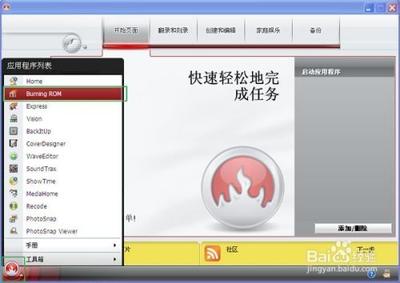
- 启动NeroExpress后选择“光盘映像或保存的项目”,然后在“文件类型”中选择图像文件并选中刚才抓音轨时创建的CUE文件,接下来在“写入速度”一栏选择4×,点击下一步就可以等待自己的音乐CD“出炉”了。
- 如果是几个分散的WAV文件刻录(其他文章有介绍操作方法,这里不赘述)
另外,如果使用Nero9刻录,以APE格式音乐为例,将准备好的音乐(如从酷我音乐盒2012下载的APE格式音乐)存放在一个文件夹里,将质量较好(如7块钱以上)的空白光盘(如索尼的CD盘)放入光驱,从桌面打开Nero程序,在新编辑里选择CD并在下面选择为音乐光盘,右侧的刻录选项中可将刻录速度选择较慢些(如16速),将歌曲拖放进左侧的音乐框里,注意音乐的大小不能达到黄线,更不能超过红线,在刻录前关注光驱选项,不要选错,等到Nero9弹出对话框显示刻录已经结束时,再点下确定,光盘会自己弹出,这样就刻录成功了。
本篇文章所含信息均从网络公开资源搜集整理,旨在为读者提供参考。尽管我们在编辑过程中力求信息的准确性和完整性,但无法对所有内容的时效性、真实性及全面性做出绝对保证。读者在阅读和使用这些信息时,应自行评估其适用性,并承担可能由此产生的风险。本网站/作者不对因信息使用不当或误解而造成的任何损失或损害承担责任。