
"不得已而为之"双网卡
“不得已而为之”的双网卡设置指南
在现代网络环境中,双网卡技术因其灵活性和实用性而被广泛应用。尽管宽带网络逐渐普及,使得单网卡上网成为可能,但在某些特定情况下,安装双网卡仍然显得尤为重要。本文将详细介绍如何在Windows系统中设置和使用双网卡,以及如何解决常见的问题。
双网卡的基本概念和作用
基本概念
双网卡,即一台计算机配备两个网络接口(网卡),允许这台电脑同时连接到两个不同的网络。这种配置不仅可以在同一台电脑上实现数据的并行传输,还能提高网络的可靠性和安全性。
作用
- 提高数据传输效率:通过多线路负载均衡技术,可以将网络负载分配到多个物理连接中,提升整体的网络传输速度。
- 增强网络可靠性:在一个网络出现故障时,系统可以自动切换到另一个网络,保证网络的持续连通性。
- 安全隔离:可以将不同网络及其对应的数据流分离,确保内部数据的安全。
在Windows系统中设置双网卡
硬件连接
首先,确保两块网卡都已正确安装在电脑上,并使用双绞线将它们连接起来。通常,一块网卡用于连接内部局域网(LAN),另一块用于连接互联网(WAN)。
软件配置
Windows XP系统
- 添加TCP/IP协议:确保两块网卡都已安装相应的驱动程序,并在控制面板的网络属性中添加TCP/IP协议。
- 创建网络桥接:
- 右键点击“本地连接”,选择“桥接”。
- 系统会将两块网卡连接成一个网络桥,实现它们之间的通信。
Windows 10系统
对于较新的Windows 10系统,可以通过设置静态路由来实现双网卡的并发使用。具体步骤如下:
- 打开网络设置:进入“控制面板” -> “网络和Internet” -> “网络和共享中心”。
- 更改适配器设置:找到并右键点击你想要配置的网卡,选择“状态”。
- 查看网络连接:在弹出的窗口中,点击详细信息标签,找到“IPv4”部分。
- 添加静态路由:
- 点击“添加”,输入目标网络地址、子网掩码和网关。
- 确保这些设置与另一张网卡的网络配置相匹配。
双网卡共享上网的实用技巧
解决笔记本电脑同时使用有线和无线网卡的问题
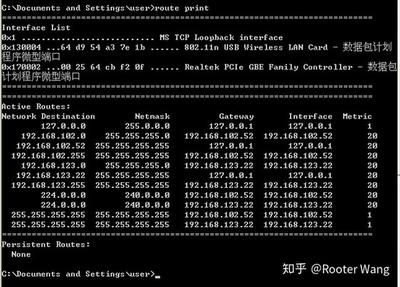
在笔记本电脑上同时使用有线网卡和无线网卡时,可以通过设置路由表来实现内外网的访问。具体步骤包括:
- 查看网卡序号:使用
route print命令查看网卡的序号。 - 配置路由表:
- 添加访问内网资源的路由,指向内网网关。
- 添加访问互联网资源的路由,指向外网网卡。
服务器双网卡导致的网络故障及解决方案
在服务器上使用双网卡时,需要注意避免在网络适配器上配置相同的网关。如果出现网络故障,可以通过以下步骤解决:
- 检查网络适配器设置:确保每个网卡的网关配置正确。
- 修改网络配置:如果发现两个网卡都配置了网关,可以尝试移除其中一个网卡的网关设置,只保留一个网关。
通过以上步骤和技巧,您可以有效地管理和使用双网卡,无论是为了提高工作效率还是解决特定的网络问题。希望这些信息对您有所帮助!
本篇文章所含信息均从网络公开资源搜集整理,旨在为读者提供参考。尽管我们在编辑过程中力求信息的准确性和完整性,但无法对所有内容的时效性、真实性及全面性做出绝对保证。读者在阅读和使用这些信息时,应自行评估其适用性,并承担可能由此产生的风险。本网站/作者不对因信息使用不当或误解而造成的任何损失或损害承担责任。