
USB扫描仪无法识别之惑
USB扫描仪无法识别之惑
主板USB功能未激活
- 检查方法:
- 重新启动计算机系统,进入BIOS设置窗口,找到“PNPandPCISetup”设置项,检查“USBFunction”参数是否设置为“Enable”。
- 或者,在Windows界面下打开设备管理器,检查是否有“USBRootHub”项目,并确保其工作状态正常。
USB端口供电不足
- 解决方法:
- 将扫描仪插入到新计算机中,或者拔除其他暂时不用的USB设备,仅保留扫描仪。
- 确保扫描仪连接的USB端口未被多个设备同时使用,以免造成供电不足。
USB接口弥合性不好
- 处理措施:
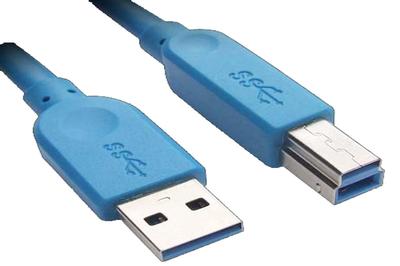
- 使用与扫描仪USB接口规格一致的USB延长线连接扫描仪和计算机。
- 如果找不到延长线,可以手工轻轻按压扫描仪的USB接口,使其更好地贴合计算机端口。
USB端口出现假死现象
- 解决步骤:
- 进入设备管理器,卸载扫描仪驱动程序,然后重新启动计算机。
- 如果系统能自动找到扫描仪,按常规方法安装驱动程序;否则,可能需要更换扫描仪或USB端口。
驱动程序问题
- 应对措施:
- 检查并更新或重新安装扫描仪驱动程序,确保其与计算机操作系统兼容且未损坏。
USB接口问题
- 解决方法:
- 检查USB接口是否损坏或松动,尝试重新插拔USB连接线,或将扫描仪连接到其他可用的USB接口。
电源问题
- 处理方式:
- 确保扫描仪接通电源,或更换电源适配器。
设备故障
- 建议措施:
- 如果以上所有因素都排查无误,可能是扫描仪本身故障,建议联系厂家维修或更换设备。
通过上述方法,您应该能够解决USB扫描仪无法识别的问题。如果问题仍然存在,建议寻求专业技术人员的帮助。
本篇文章所含信息均从网络公开资源搜集整理,旨在为读者提供参考。尽管我们在编辑过程中力求信息的准确性和完整性,但无法对所有内容的时效性、真实性及全面性做出绝对保证。读者在阅读和使用这些信息时,应自行评估其适用性,并承担可能由此产生的风险。本网站/作者不对因信息使用不当或误解而造成的任何损失或损害承担责任。