
OS X窗口的另类玩法:停住阿拉丁
OS X窗口的另类玩法:停住阿拉丁
方法介绍
在OS X系统中,有一个有趣的现象,即当窗口最小化时,它会像阿拉丁的神灯一样缓缓缩进Dock。但有时候,我们可能希望这个“神灯”能够停住,甚至可以进行一些操作。以下是一种实现这一效果的方法:
步骤详解
-
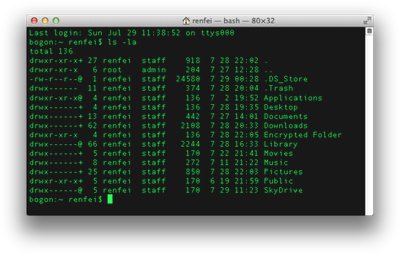
打开终端
首先,你需要打开Mac的终端应用程序。 -
杀死Dock进程
输入命令killall Dock(注意大小写),但不要立即按回车键。 -
最小化并暂停窗口
将一个窗口缩进Dock,然后按住Shift键点击使其缓慢滑出。在滑出的过程中迅速切换到终端窗口。 -
定格阿拉丁效果
当窗口滑出到大约满意的位置时,按下回车键。此时,阿拉丁效果会定格,Dock也会重启。 -
操作停住的窗口
现在,这个窗口就会像被施了魔法一样停住,你可以自由滚动、打字等。
注意事项
- 在执行上述操作时,确保Dock已经显示在屏幕上,否则可能无法正常操作。
- 如果遇到任何问题,可以尝试重启计算机后再试。
相关技巧
除了上述的“停住阿拉丁”技巧外,OS X系统中还有许多其他实用的窗口管理技巧:
快速最小化窗口
- 使用快捷键
Command+M可以快速最小化当前窗口。 - 使用快捷键
Command+Option+M可以快速最小化当前应用程序的所有窗口。
显示桌面
- 使用快捷键
Command+Shift+D可以快速显示桌面。 - 也可以通过“系统偏好设置——通用”中勾选连按窗口的标题栏以将窗口最小化,然后双击窗口标题栏就可以最小化当前窗口。
恢复最小化的窗口
- 按住
Command键,然后按Tab键切换程序,放开Tab后按Option键可以恢复最小化的窗口。
通过这些技巧,你可以更加高效地管理和操作你的OS X窗口,提升你的工作效率。
本篇文章所含信息均从网络公开资源搜集整理,旨在为读者提供参考。尽管我们在编辑过程中力求信息的准确性和完整性,但无法对所有内容的时效性、真实性及全面性做出绝对保证。读者在阅读和使用这些信息时,应自行评估其适用性,并承担可能由此产生的风险。本网站/作者不对因信息使用不当或误解而造成的任何损失或损害承担责任。