
Microsoft Visual C++ runtime error解决步骤图解
Microsoft Visual C++ Runtime Error 解决步骤
1. 确认错误信息
当遇到 Microsoft Visual C++ Runtime Error 错误时,首先要做的是确认错误的具体信息。错误信息通常会显示在弹出的对话框中,包括错误代码和相关的程序名称。例如,错误信息可能会显示“Microsoft Visual C++ Runtime Library Runtime Error! Program: D:\Program Files\HP\QuickTest Professional\bin\QTPro.exe R6025-pure virtual function call”。
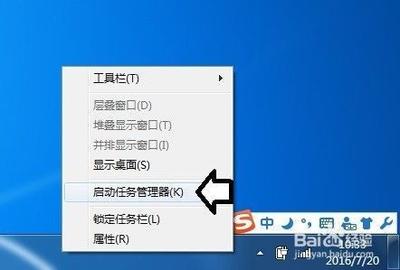
2. 打开任务管理器
在错误对话框出现时,不要立即关闭它。接下来,打开任务管理器(可以通过按 Ctrl+Shift+Esc 快捷键)。
3. 查找相关进程
在任务管理器中,找到名为“Microsoft Visual C++ Runtime Library”的程序。然后,鼠标右键点击该程序,并选择“转到进程”。
4. 找到出错的应用程序
在任务管理器的进程中,高亮显示的部分通常是出现问题的应用程序。右键点击该应用程序,并选择“打开文件位置”。
5. 分析问题原因
在文件位置中,查看具体的程序文件。例如,可能是某个输入法软件如搜狗输入法出现了问题。
6. 解决问题
根据分析的结果,采取相应的解决措施。例如,如果是搜狗输入法的问题,可以尝试重新安装搜狗输入法。
7. 重启电脑
解决问题后,重启电脑以确保更改生效。
8. 更新或重新安装软件
如果上述步骤无效,可以尝试更新或重新安装相关软件。确保使用的是软件的最新版本,并且是从官方或可信的来源下载的。
9. 检查系统运行库
如果问题依然存在,可能是系统运行库的问题。检查系统是否有最新的运行库版本,或者尝试重新安装系统运行库。
10. 寻求专业帮助
如果以上所有步骤都无法解决问题,可能需要寻求专业的技术支持。可以联系软件开发商的客服,或者在技术论坛上寻求帮助。
通过上述步骤,大多数情况下可以有效地解决 Microsoft Visual C++ Runtime Error 错误。如果问题复杂或涉及系统核心组件,建议备份数据并寻求专业人员的帮助。