
360炫图如何使用
360炫图使用指南
安装360炫图制作工具
要开始使用360炫图,首先需要确保您已经安装了该工具。以下是安装步骤:
通过360浏览器安装
- 打开360浏览器,在左侧的应用图标中找到并点击“管理我的扩展”。
- 在搜索结果中找到“炫图制作应用”,点击安装按钮。
- 如果遇到不支持当前浏览器版本的提示,需要下载并安装最新版的360浏览器。
安装完成后使用
- 安装完成后,在收藏栏会出现炫图制作工具的图标,点击即可开始制作炫图。
360炫图的基本使用方法
打开炫图制作工具
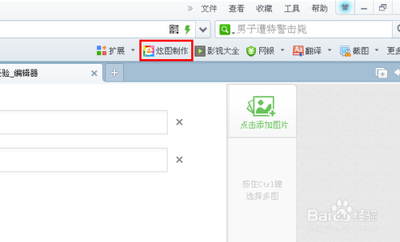
- 点击浏览器右上方的扩展图标。
- 找到并点击“炫图制作”。
- 打开炫图制作工具。
添加照片和声音
- 在炫图制作界面,点击“添加照片”按钮,选择您想要使用的图片。
- 接着点击“添加声音”按钮,选择一个音频文件加入您的炫图中。
开始制作炫图
- 添加完照片和声音后,点击“开始制作”按钮,等待炫图制作完成。
- 制作完成后,您可以给炫图命名并保存。
360炫图的额外功能和优势
兼容多种图片格式
360炫图支持WEBP/ARW/BMP/TIFF等多种专业图片格式,满足不同用户的需求。
操作便捷
- 使用键盘左右方向键或翻页进行图片切换,鼠标右键提供丰富菜单选项。
- 支持快捷键操作,提高使用效率。
强大的编辑功能
- 提供色彩滤镜、压缩图片、文字标记加水印等功能。
- 文字标记加水印功能可用于版权保护和防止盗版。
查看和播放炫图
- 制作完成后,可以通过360炫图空间查看和播放您的炫图。
- 将鼠标停放在炫图上方即可播放嵌入的音乐。
注意事项
- 确保您使用的是360安全浏览器,以便正常使用炫图制作插件的所有功能。
- 制作完成后,保存的图片本身可能无法直接播放音乐,需要在炫图制作插件、微博或空间中才能正常播放。
通过以上步骤和功能介绍,您应该能够顺利使用360炫图来制作属于您自己的个性化图片。祝您创作愉快!
本篇文章所含信息均从网络公开资源搜集整理,旨在为读者提供参考。尽管我们在编辑过程中力求信息的准确性和完整性,但无法对所有内容的时效性、真实性及全面性做出绝对保证。读者在阅读和使用这些信息时,应自行评估其适用性,并承担可能由此产生的风险。本网站/作者不对因信息使用不当或误解而造成的任何损失或损害承担责任。