
在Word文档中怎么设置自动翻页呢?
在Word文档中设置自动翻页的方法
在Word文档中设置自动翻页功能可以极大地提高阅读长文档时的便利性。以下是详细的设置步骤:
通过宏设置自动翻页
步骤一:打开Word文档并进入宏设置
首先,打开你需要设置自动翻页的Word文档。在菜单栏上找到“工具”选项,在弹出的下拉菜单栏中选择“宏命名”。
步骤二:运行宏命令
在宏命令对话框中,点击“宏命令”后选择“Word命令”。在命令列表中找到“AutoScroll”命令,点击运行即可。
步骤三:设置快捷图标(可选)
为了更方便地使用自动翻页功能,可以为“AutoScroll”命令设置一个快捷图标:
- 在菜单栏上找到“工具”选项,选择“自定义命名”。
- 在类别下选择“所有命令”,在命令栏中找到“AutoScroll”命令,直接拖动至快捷图标处。
这样,每次阅读文档时,只需点击快捷图标即可实现自动翻页。
使用快捷键进行自动翻页
除了通过宏设置外,还可以使用快捷键来进行自动翻页:
步骤一:打开Word文档
首先,打开你需要阅读的长篇文档。
步骤二:运行宏命令
在上方菜单栏的开发工具选项卡下的代码组点击宏按钮调出对话框。在宏对话框中,选择“Word命令”,找到并选中“AutoScroll”命令,然后点击运行。
步骤三:调节翻页速度
设置完成后,文档中间会出现两个箭头。将鼠标指针定位到箭头上方,文章会向上翻页;定位在箭头下方,文章则向下翻页;定位在中间则暂停翻页。通过调整鼠标指针与箭头的距离,可以调节翻页速度。
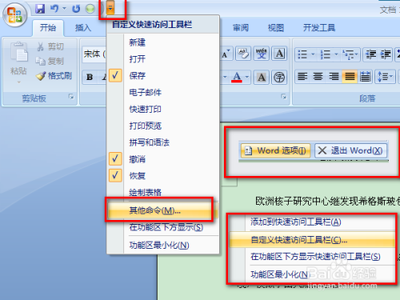
添加自动滚动选项到快速访问工具栏
另一种方法是直接将自动滚动选项添加到快速访问工具栏中:
步骤一:打开Word选项对话框
点击左上角的“文件”选项,在弹出的页面中点击左侧的“选项”按钮,弹出Word选项对话框。
步骤二:添加自动滚动选项
在左侧栏目中选择“快速访问工具栏”,然后在右边的从下列位置选择命令的下拉菜单中,选择“不在功能区中的命令选项”。在下方的列表中找到“自动滚动”选项,点击添加按钮。点击“确定”按钮。
这样,在Word界面的最顶栏便会出现自动滚动选项,点击该按钮即可实现自动翻页。
注意事项
- 设置完成后,可以通过任意点击键盘或鼠标来停止自动翻页。
- 如果觉得每次都要设置,可以为自动翻页功能添加到菜单栏快捷方式,以便快速访问。
通过以上方法,你可以根据自己的需求选择最适合的方式来设置Word文档的自动翻页功能,提高阅读效率。