
电脑打不开NVIDIA控制面板的解决方法
电脑打不开NVIDIA控制面板的解决方法
常见问题分析
NVIDIA控制面板无法打开可能由以下几个原因引起:
驱动程序不兼容或过期
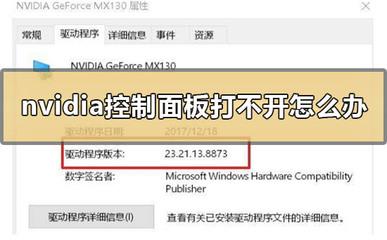
确保你安装的是最新且与你的显卡型号相匹配的NVIDIA驱动程序。前往NVIDIA官网下载并安装官方推荐的驱动程序。
权限问题
检查是否有足够的管理员权限运行控制面板。右键点击图标,选择以管理员身份运行试试看。
系统冲突
某些应用程序可能会阻止NVIDIA控制面板的访问。尝试关闭其他可能引起冲突的应用,然后再试。
硬件故障
如果显卡本身存在问题,可能需要专业人员进行检测修复或更换。
解决步骤
更新驱动程序
访问NVIDIA官网,根据你的显卡型号下载最新的驱动程序,然后按照说明进行安装。
重置控制面板权限
右键点击NVIDIA控制面板,选择属性,然后在安全选项卡中尝试添加Everyone组并给予完全控制权限。
检查兼容性模式
在控制面板无法打开时,尝试以兼容模式运行,通常在开始菜单搜索兼容性疑难解答进行操作。
卸载重装软件
如果怀疑是某个软件导致冲突,尝试卸载最近安装的可疑应用,再重新启动电脑,看看是否能打开控制面板。
方法一:彻底卸载并重新安装驱动程序
在添加删除程序里面彻底地卸载原来的NVIDIA驱动程序,然后在NVIDIA官网中下载安装相应的驱动,完成后再重启电脑。
方法二:调整服务启动类型
依次打开控制面板—管理工具—服务,然后在其窗口中找到NVIDIADriverHelperService和NVIDIAUpdateServiceDaemon两个选项,并将其启动类型改为手动,接着就是点启动,将其改为自动。服务状态都改成启动。设置完成后,尝试是否能打开NVIDIA控制面板。
方法三:检查系统配置中的启动选项
查看msconfig系统配置里面的启动选项里是否有跟NVIDIA相关的选项的,有的话就打上勾,接着再重新打开试试。
预防措施与注意事项
定期更新驱动程序
保持驱动程序的最新状态至关重要,因为它直接影响到图形处理能力、游戏表现、以及各种专业应用的运行效率。
检查硬件连接
确认显卡是否正确插入主板,并且电源连接正常,避免因硬件故障导致无法打开控制面板。
避免系统冲突
尽量避免同时运行可能与NVIDIA控制面板产生冲突的软件,特别是在进行重大系统更改或安装新软件后。
通过以上方法,大多数情况下都能解决电脑打不开NVIDIA控制面板的问题。如果问题仍然存在,建议联系NVIDIA官方客服寻求进一步的帮助。