
axure8中继器怎么添加数据?
Axure8中继器添加数据的方法
基本概念和作用
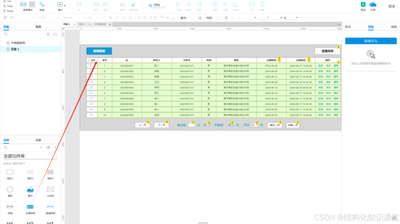
AxureRP中的中继器(Repeater)是一个非常强大的组件,主要用于创建动态、可交互的表格。它不仅能够展示数据,还能通过一系列交互动作实现数据的添加、删除、更新、筛选与排序等功能。
添加数据的基本步骤
设计新增按钮及窗口内容
首先,你需要设计一个新增按钮以及新增窗口的内容。设计完成后,可以将这个新增录入窗口命名为“新增页面1”,并将其拖到显示区。
设计中继器交互
- 命名文本框:为新增页面1中的各文本框命名,例如录入ID、录入联系人、录入手机号等,以便后续取值。
- 添加行交互:点击确定后,新建交互——单击时——添加行。
- 函数取值:使用
dataCount函数获取当前中继器数据总数,并结合全局变量sum来生成序号。例如,序号的取值应为LVAR1.dataCount + sum。 - 手动赋值:为新添加的数据项手动赋值,确保它们与现有数据保持一致。
- 统计总数变化:设置新增数据后,统计总数的变化,并为之前的数字命名汇总数据。
编辑中继器以添加列
- 双击中继器进入编辑页面,给中继器起个名字,例如“用户表”。
- 添加矩形作为表头,并为其命名,如“姓名”、“性别”、“年龄”等。
- 将页面中的矩形与数据表格中的列一一绑定,确保页面中的矩形是数据表格中每组数据的表现形式。
使用按钮触发数据添加
- 添加一个按钮,并为其命名。
- 添加一个文本框,并为其命名。
- 点击按钮设置交互,双击“鼠标单击时”,进入“用例编辑对话框”,在“配置动作”中勾选中继器。
- 点击“添加行”,在弹出的对话框点击“fx”,在中继器添加新增一条数据。
使用全局变量和局部变量
- 全局变量:如
sum,用于生成序号。 - 局部变量:在添加行时,通过“fx”对话框插入变量或函数,确保每次添加新行时都能正确生成序号和其他数据项。
注意事项
- 确保所有文本框的名称唯一,以便正确取值。
- 使用全局变量和局部变量的结合,可以更灵活地管理数据添加过程中的各种情况。
- 在添加数据后,及时更新统计数据,确保数据的准确性。
通过以上步骤,你可以在Axure8中使用中继器成功添加数据,实现动态、交互式的表格展示和管理。
本篇文章所含信息均从网络公开资源搜集整理,旨在为读者提供参考。尽管我们在编辑过程中力求信息的准确性和完整性,但无法对所有内容的时效性、真实性及全面性做出绝对保证。读者在阅读和使用这些信息时,应自行评估其适用性,并承担可能由此产生的风险。本网站/作者不对因信息使用不当或误解而造成的任何损失或损害承担责任。