
用word怎么做小抄?用wrod做小抄方法
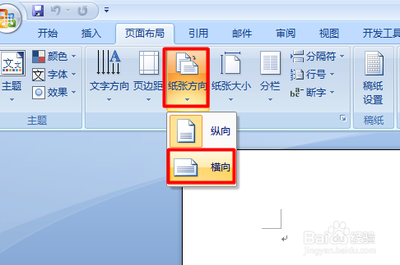
使用Word制作小抄的方法
使用Microsoft Word制作小抄是一种常见的做法,尤其是在考试期间。以下是详细的步骤:
- 打开要做成小抄的资料。
- 点击页面布局。
- 点击页面设置栏右下角那个箭头似的按钮。
- 在弹出来的页面设置对话框里点击文档网格,把栏数改为3格,然后点确定。
- 全选,把字体设置为八号,现在你在电脑上可能因为字太小看不清了,但是正常打印出来是很清楚的,放心。
- 全选,在全部选定的状态下,点击段落那一栏右下角的小箭头。
- 在弹出来的段落对话框里,把行距改成最小值,设置值改成0,点确定。
- 第八个步骤是可能出现的情况,如果你通过上述七个步骤感觉已经满意了就可以保存然后打印了。
- 如果是因为你小抄内容是在其他地方复制粘贴来的,可能有一些段落之间的间距过大,就会出现你以为是空行但是删不掉或者以为是行距没设置好造成的问题,这个其实是段落之间的距离没修改造成的,只用将第七步插图里,行距左边的段前和段后设置成0即可。
以上步骤适用于大多数版本的Microsoft Word,包括但不限于Word 2007、Word 2010等。请注意,虽然这些方法可以帮助你在考试中作弊,但这样做可能会导致严重的学术处罚,包括考试不及格、留校察看甚至开除学籍。,建议你遵守学术诚信,不要使用小抄。
本篇文章所含信息均从网络公开资源搜集整理,旨在为读者提供参考。尽管我们在编辑过程中力求信息的准确性和完整性,但无法对所有内容的时效性、真实性及全面性做出绝对保证。读者在阅读和使用这些信息时,应自行评估其适用性,并承担可能由此产生的风险。本网站/作者不对因信息使用不当或误解而造成的任何损失或损害承担责任。