
excel把小写的阿拉伯数字转换成大写的两种方法
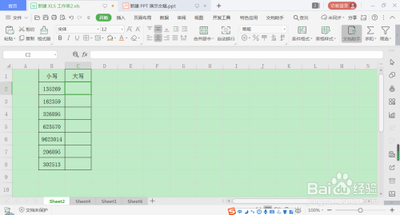
Excel中将小写的阿拉伯数字转换成大写的两种方法
使用Excel自带函数
Excel提供了一个名为=TEXT()的函数,可以将数字转换为文本格式并按照指定的格式显示。利用这个函数可以实现将小写的阿拉伯数字转换成大写的中文数字的功能。
具体步骤
- 在Excel表格中输入需要转换的阿拉伯数字,例如“1234”。
- 选中需要转换的单元格,输入以下公式:
=TEXT(1234,“[$-zh-CN]0”)。 - 按下回车键,即可将阿拉伯数字“1234”转换为中文数字“壹仟贰佰叁拾肆”。
需要注意的是,上述公式中的"[$-zh-CN]"是指定的语言区域代码,用于指定文本格式为中文格式。如果需要将数字转换为其他语言的文本格式,也可以在此处修改。
使用VBA宏
除了使用Excel自带函数外,还可以使用VBA宏来实现将小写的阿拉伯数字转换成大写的中文数字的功能。
具体步骤
- 打开Excel表格,在“开发工具”中选择“Visual Basic”。
- 在VBA窗口中,选择“插入”-“模块”,新建一个VBA模块。
- 在新建的模块中,输入以下代码:
```vba Function ConvertToChineseNum(num As Double) As String Dim Str1 As String Dim Str2 As String Dim Str3 As String Dim Str4 As String Dim NumStr As String Dim NumLen As Integer Dim ConvertToChineseNum As String Dim ChineseNum As String
Str1 = "零壹贰叁肆伍陆柒捌玖"
Str2 = "拾佰仟"
Str3 = "万"
Str4 = "亿"

NumStr = Format(num, "0")
NumLen = Len(NumStr)

ConvertToChineseNum = "数值过大"
ChineseNum = Mid(Str1, Temp + 1, 1) & ChineseNum

If Mod4 = 1 Then
    If Mod8 = 1 Then
        ChineseNum = Str4 & ChineseNum
    Else
        ChineseNum = Str3 & ChineseNum
    End If
Else
    ChineseNum = Str2 & ChineseNum
End If

ConvertToChineseNum = ChineseNum
End Function ```
- 保存修改并返回Excel表格,输入以下公式:
=ConvertToChineseNum(1234)。 - 按下回车键,即可将阿拉伯数字“1234”转换为中文数字“壹仟贰佰叁拾肆”。
需要注意的是,上述VBA宏中的代码是将数字转换为中文数字的通用代码,可以适用于各种语言环境。如果需要将转换结果显示为其他语言的数字格式,可以在代码中进行修改。
其他方法
除了上述两种主要方法外,还可以通过设置单元格格式或使用其他函数来实现数字的大小写转换。
设置单元格格式
- 选中需要转换成大写的数字单元格。
- 鼠标右键点击选中区域,在弹出的菜单中选择【设置单元格格式】。
- 调出设置单元格格式窗口(或者Ctrl+1键),在数字页面下,分类选择【特殊】,类型列表中选择【中文大写数字】。
- 点击【确定】返回工作区,选中的数字就转换成大写了。
使用NUMBERSTRING()函数
可以利用NUMBERSTRING()函数完成数字大小写之间的转换。语法为:NUMBERSTRING(VALUE,TYPE),其中VALUE是要转化的数字,TYPE是返回结果的类型,有三种:1,2,3。
使用PROPER()函数
Excel还提供了一个名为PROPER()的函数,可以将选定的单元格中的小写字母转换为大写字母。虽然主要用于字母转换,但在某些情况下也可以用于数字转换。
通过以上几种方法,可以在Excel中轻松地将小写的阿拉伯数字转换成大写,提高工作效率并减少手动输入和繁琐计算的错误可能性。